


So bereinigen Sie eine WordPress-Website (15 Tipps für Geschwindigkeit und Sicherheit)
 Joella Dunn
Joella Dunn
Joella Dunn
 John Turner
John Turner
John Turner
Deine WordPress-Seite sieht vielleicht sauber aus, aber unter der Haube findest du wahrscheinlich ein Friedhof von deaktivierten Plugins, alten Theme-Dateien, Beitragsrevisionen und mehr.
Wir sind alle schuldig. Du installierst neue Plugins nur zum Ausprobieren oder behältst alte Themes für den Fall, dass du sie brauchst.
Die Sache ist, dieser digitale Ballast ist nicht harmlos.
Jede verwaiste Datei und jeder vergessene Datenbankeintrag zieht die Leistung deiner Seite nach unten. Dein Server muss all diesen unnötigen Müll verarbeiten, jedes Mal, wenn jemand eine Seite lädt.
Aber die Bereinigung deiner WordPress-Seite ist möglich (und überraschend befriedigend). Eine richtige Bereinigung sorgt dafür, dass deine Seite reibungsloser, schneller und sicherer läuft als seit Jahren.
In diesem Tutorial zeige ich dir, wie du eine WordPress-Website bereinigst!
Hier sind die wichtigsten Erkenntnisse:
- Geschwindigkeits-Boost: Lösche ungenutzte Plugins, Themes und optimiere Bilder, um Ladezeiten zu verkürzen
- Sicherheits-Upgrades: Entferne inaktive Konten, aktualisiere Software und behebe Schwachstellen
- Speicherplatz sparen: Bereinige deine Datenbank, komprimiere Mediendateien und lagere Backups extern aus
- SEO-Verbesserungen: Behebe defekte Links, entferne Spam-Kommentare und überprüfe veraltete Inhalte
- Performance-Tools: Installiere Caching-Plugins und optimiere Code für eine schnellere Seitenlieferung
- Besseres Hosting: Wechsle zu WordPress-optimiertem Hosting, wenn Leistungsprobleme bestehen bleiben
Kurze Zusammenfassung: So bereinigst du deine WordPress-Seite
Inhaltsverzeichnis
- Warum deine WordPress-Seite bereinigen?
- So bereinigen Sie eine WordPress-Website (15 Tipps)
- 1. Inaktive Plugins und Themes entfernen
- 2. Website-Backups optimieren
- 3. Software-Updates durchführen
- 4. Deine Mediathek optimieren
- 5. Deine Datenbank bereinigen
- 6. Benutzerinformationen aktualisieren
- 7. Defekte Links beheben
- 8. Spam-Kommentare entfernen
- 9. Deine Inhalte überprüfen
- 10. Deinen Webhoster aufrüsten
- 11. Ein Caching-Plugin installieren
- 12. Code optimieren
- 13. Passwortsicherheit stärken
- 14. Nach Malware scannen
- 15. Deinen Cache leeren
- Häufig gestellte Fragen (FAQs)
- Machen Sie Bereinigung zur Gewohnheit, nicht zu einer einmaligen Lösung
Warum deine WordPress-Seite bereinigen?
Um deine Website einzigartig zu machen, installierst du neue Themes, probierst Plugins aus und lädst Bilder hoch. Irgendwann muss deine Seite bereinigt werden.
Nachdem Sie Spam-Kommentare, Mediendateien und inaktive Plugins gelöscht haben, wird Ihre Website blitzschnell. Besucher werden zufriedener sein und Suchmaschinen wie Google werden Ihrer Website einen SEO-Schub geben.
Mit weniger WordPress-Themes und Plugins, die Sie verwalten müssen, haben Sie mehr Zeit, Inhalte zu erstellen und mit Ihrem Publikum zu interagieren. Außerdem werden Backups zum Kinderspiel, ohne dass all die unnötigen Daten Sie belasten.
Hier sind einige weitere Vorteile der Bereinigung Ihrer WordPress-Website:
- Sicherheit verbessern
Veraltete Themes, Plugins und die WordPress-Kernsoftware können Sicherheitsprobleme verursachen. Wenn Sie Ihre Website regelmäßig bereinigen und aktualisieren, stellen Sie sicher, dass Sie die neuesten Sicherheitspatches verwenden.
- Benutzererlebnis verbessern
Durch die Bereinigung Ihrer Website entrümpeln Sie die Benutzeroberfläche, organisieren Inhalte und schaffen ein intuitiveres Benutzererlebnis. Dies kann zu mehr Interaktion, längeren Besuchen und höheren Konversionsraten führen.
- Festplattenspeicher und Bandbreitennutzung reduzieren
Das Entfernen unnötiger Dateien wie alter Bilder und Anhänge kann Speicherplatz freigeben. Ich werde auch die Datenmenge reduzieren, die zwischen Ihrem Server und den Besuchern übertragen wird.
So bereinigen Sie eine WordPress-Website (15 Tipps)
Die Bereinigung Ihrer Website ist eine wichtige Wartungsaufgabe, die dazu beiträgt, dass Ihre Website auf höchstem Niveau aussieht und funktioniert.
Hier sind die besten Möglichkeiten, eine WordPress-Website zu bereinigen:
- Inaktive Plugins und Themes entfernen: Löschen Sie ungenutzte Tools, die Serverressourcen verbrauchen
- Website-Backups optimieren: Verschieben Sie Backups in den Cloud-Speicher und passen Sie automatische Backups an, um nur die richtigen Daten zur richtigen Zeit zu speichern
- Software-Updates durchführen: Halten Sie WordPress-Kernsoftware, Plugins und Themes für Sicherheit und Leistung auf dem neuesten Stand
- Mediathek optimieren: Komprimieren Sie Bilder, entfernen Sie Duplikate und organisieren Sie Dateien für schnellere Ladezeiten
- Datenbank bereinigen: Entfernen Sie Beitragsrevisionen, Spam-Kommentare und verwaiste Daten, um die Datenbankgröße zu reduzieren
- Benutzerinformationen aktualisieren: Löschen Sie inaktive Konten und passen Sie Berechtigungen an, um die Sicherheit zu erhöhen
- Defekte Links reparieren: Identifizieren und beheben Sie 404-Fehler, um die Benutzererfahrung und das SEO zu verbessern
- Spam-Kommentare entfernen: Löschen Sie bösartige Kommentare und implementieren Sie eine bessere Moderation
- Inhalte überprüfen: Überprüfen Sie Beiträge auf Relevanz, löschen Sie veraltete Inhalte und optimieren Sie für SEO
- Webhost aufrüsten: Wechseln Sie zu optimiertem WordPress-Hosting für bessere Leistung
- Caching-Plugin installieren: Beschleunigen Sie Ladezeiten, indem Sie zwischengespeicherte Versionen von Seiten ausliefern
- Code optimieren: Minifizieren Sie CSS/JavaScript und entfernen Sie unnötige Skripte für mehr Effizienz
- Passwortsicherheit stärken: Schützen Sie Benutzerkonten mit starken Passwörtern und Zwei-Faktor-Authentifizierung
- Auf Malware scannen: Verwenden Sie Sicherheits-Plugins, um bösartigen Code zu erkennen und zu entfernen
- Cache leeren: Stellen Sie sicher, dass Besucher die neueste Version Ihrer Website sehen, indem Sie zwischengespeicherte Dateien leeren
1. Inaktive Plugins und Themes entfernen
WordPress-Plugins und -Themes können Ihre Website flexibler und funktionaler machen, aber Sie verwenden wahrscheinlich nicht alle Tools auf Ihrer Website.
Jedes neue Plugin und Theme fügt Code und Dateien hinzu, die verarbeitet werden müssen, wenn ein Benutzer Ihre Webseiten besucht. Selbst wenn sie nicht aktiv sind, können Themes und Plugins die Ladezeit Ihrer Website verlangsamen und Serverressourcen verbrauchen.
Durch das Entfernen inaktiver Plugins und Themes optimieren Sie die Leistung Ihrer Website und schaffen ein effizienteres Surferlebnis für Ihre Besucher. Außerdem optimieren Sie Ihr WordPress-Dashboard.
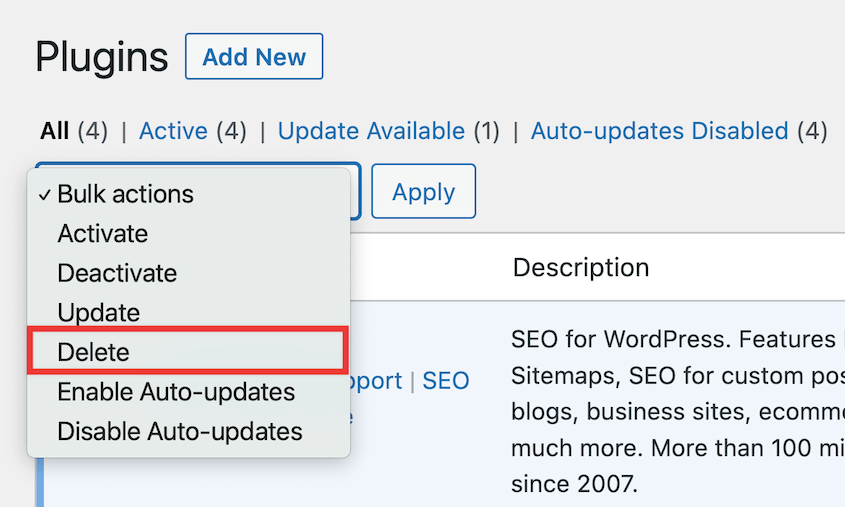
Um Ihre Plugins zu bereinigen, gehen Sie zur Seite Plugins und wählen Sie alle inaktiven aus. Löschen Sie sie dann über das Dropdown-Menü Massenaktionen.
Um Ihre Website in einer sicheren Umgebung zu bereinigen, sollten Sie sie auf einen lokalen Server migrieren. Mit einem Migrations-Plugin wie Duplicator können Sie Ihre Dateien und Ihre Datenbank schnell und ohne Datenverlust übertragen.

Wenn Sie mit Duplicator ein Backup erstellen, können Sie entscheiden, nur aktive Plugins und Themes einzuschließen. Auf diese Weise migrieren Sie nur Ihre notwendigen Tools.
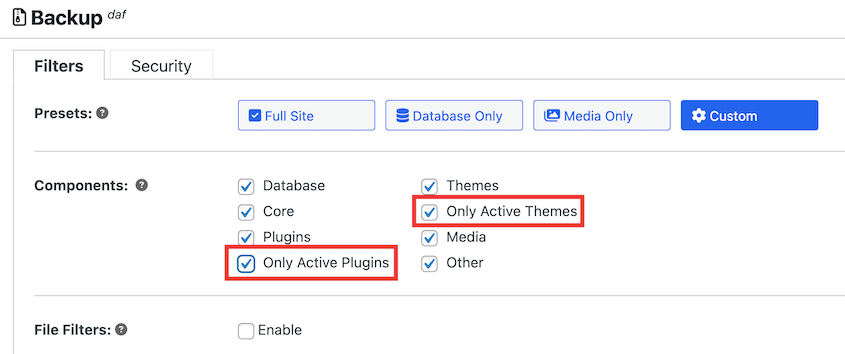
Da Duplicator eine Kopie Ihrer Website erstellt, werden alle inaktiven Tools ausgeschlossen. Wenn Sie diese Backup-Datei wiederherstellen oder migrieren, enthält die neue Website keine unnötigen Plugins und Themes.
Wenn Sie befürchten, durch das Entfernen von Plugins Funktionalität zu verlieren, sollten Sie WPCode verwenden. Dieses Plugin bietet eine Vielzahl von Code-Snippets, die dazu dienen, benutzerdefinierte Funktionen zu Ihrer Website hinzuzufügen.
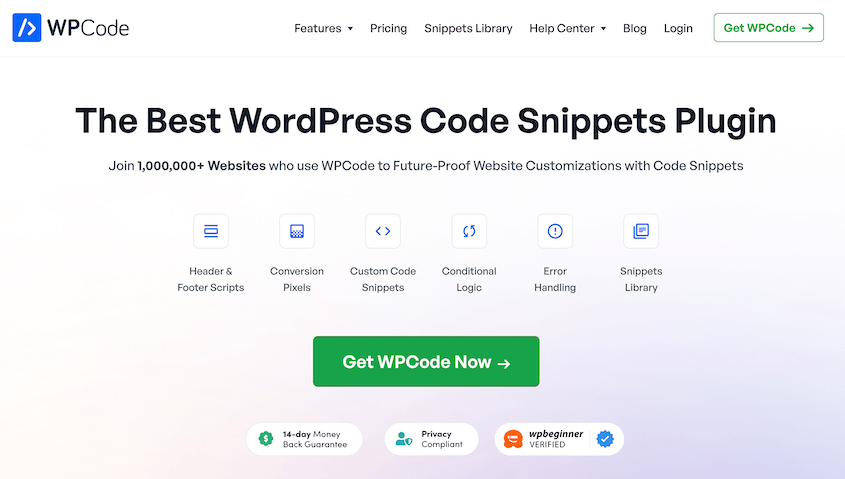
Mit WPCode ersetzen Sie viele verschiedene Plugins durch benutzerdefinierte Code-Snippets. Sie müssen sich keine Gedanken über zusätzlichen Ballast oder Kompatibilitätsprobleme machen, wenn zu viele Plugins auf Ihrer Website installiert sind.
2. Website-Backups optimieren
Als Website-Besitzer möchten Sie Ihre hart erarbeiteten Daten nicht durch Hacks oder Serverfehler verlieren. Es ist wichtig, Ihre Website regelmäßig zu sichern.
Viele WordPress-Backup-Plugins speichern Kopien Ihrer Website auf demselben Server. Dies kann jedoch Ihre Ladezeit verlangsamen, insbesondere wenn Sie große Backup-Dateien haben.
Um Ihre Website-Backups zu optimieren, sollten Sie sie extern in der Cloud speichern.
Durch die Verbindung Ihrer Website mit einem externen Dienst wie Google Drive sind Ihre Backups immer vor Serverfehlern geschützt. Außerdem müssen Sie sich keine Sorgen machen, Ihre Serverressourcen zu belasten.
Mit Duplicator Pro können Sie alle folgenden Cloud-Speicherdienste als Backup-Speicherorte nutzen:
- Duplicator Cloud
- Google Drive
- Dropbox
- Microsoft OneDrive
- Amazon S3
- Wasabi
- Google Cloud
- DreamObjects
- Vultr
- DigitalOcean Spaces
- Cloudflare R2
- Backblaze B2
Wenn Sie Ihre Backups noch weiter optimieren möchten, können Sie automatische Backups für bestimmte Daten erstellen.
Sie k\

F\
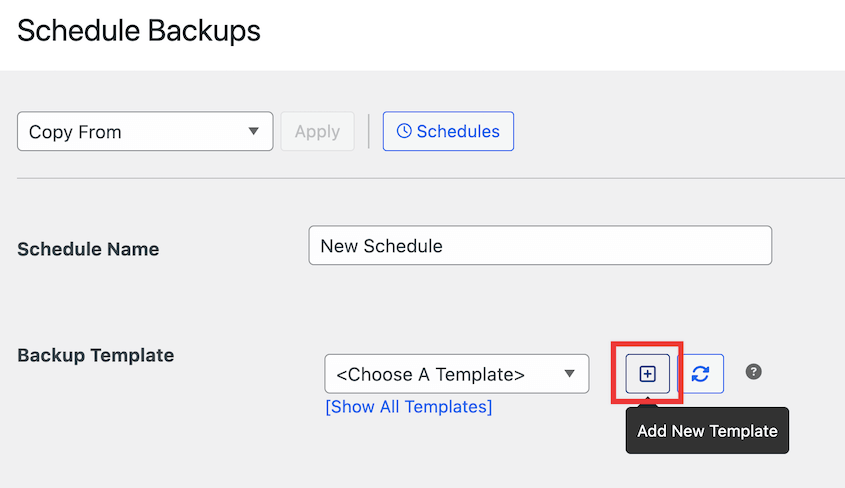
W\
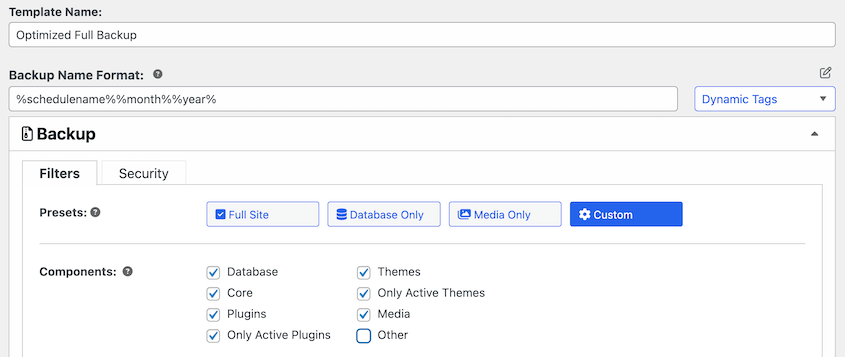
Um selbst ein vollst extquotedblleft
Sobald Sie eine Vorlage angepasst haben, kehren Sie zum neuen Zeitplan zur extquotedblleft
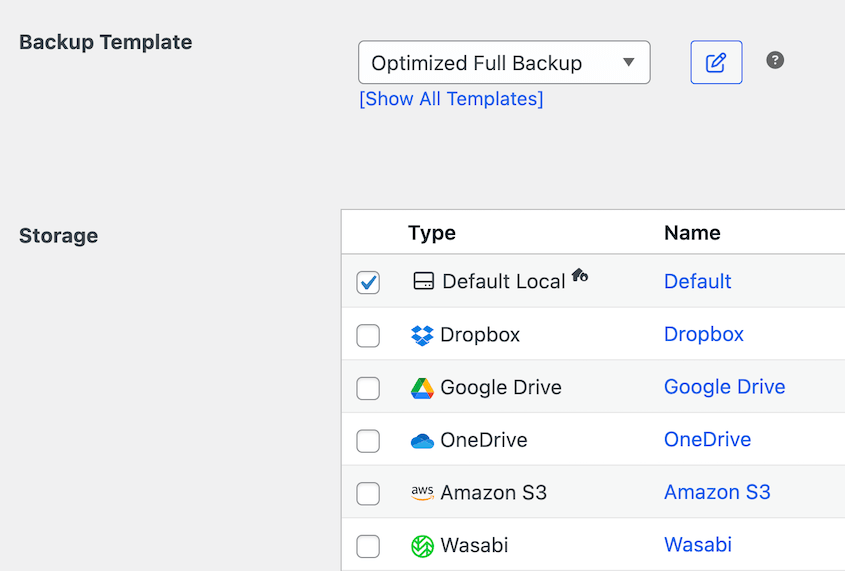
W extquotedblleft
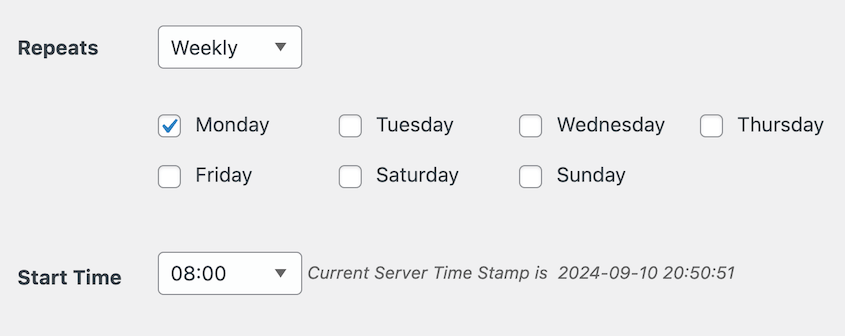
Erstellen Sie beliebig viele automatische Zeitpl extquotedblleft
Ich w extquotedblleft
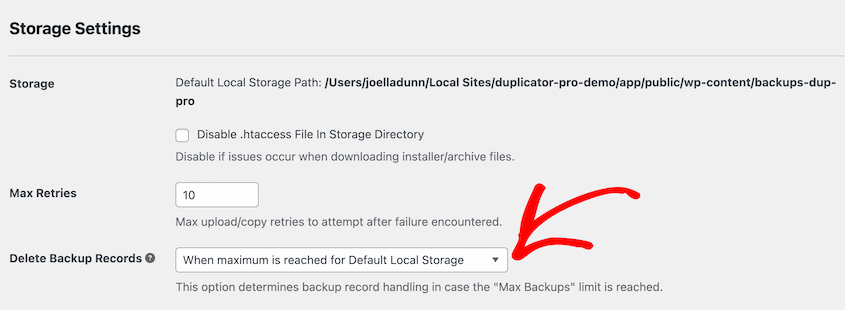
Es gibt auch eine Option, Sicherungsdatens extquotedblleft
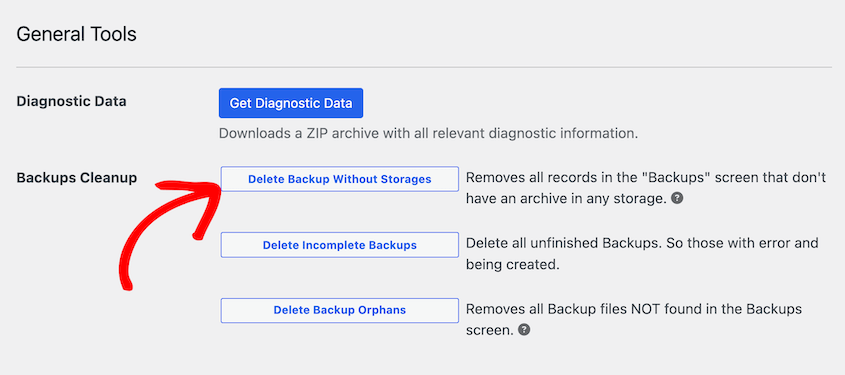
Dies h extquotedblleft
3. Software-Updates durchführen
Einer der Hauptgr extquotedblleft
Indem Sie Ihren WordPress-Core, Ihre Themes und Plugins auf dem neuesten Stand halten, statten Sie Ihre Website mit den neuesten Sicherheitsma extquotedblleft
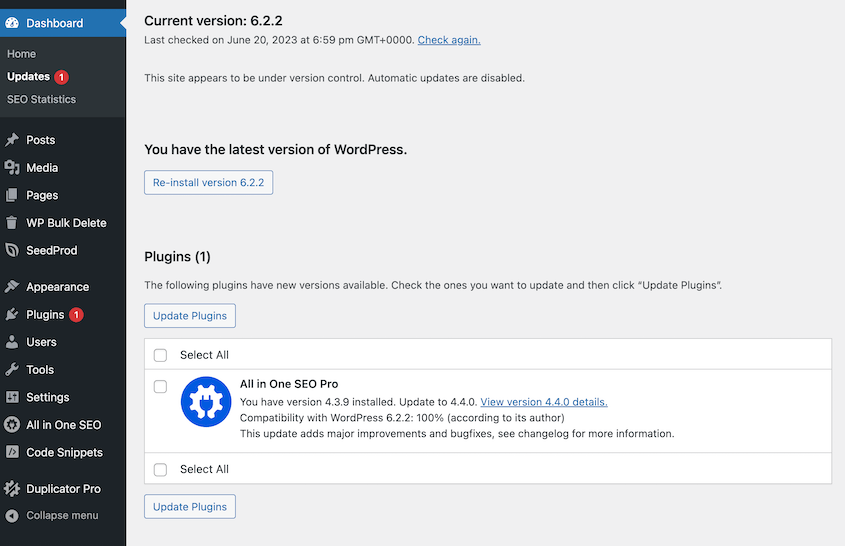
Auf der Seite Updates in Ihrem Dashboard sehen Sie, ob Sie den WordPress-Core sowie Plugins und Themes aktualisieren m extquotedblleft
4. Deine Mediathek optimieren
Eine weitere M extquotedblleft
Viele Website-Besitzer haben einen gro extquotedblleft
Um mit der Optimierung Ihrer Bilder zu beginnen, k extquotedblleft
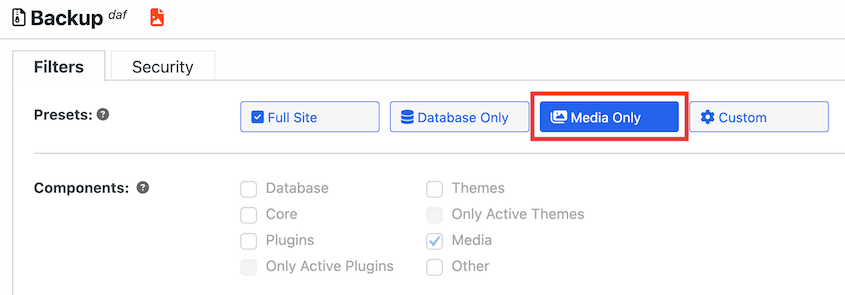
Dies kompiliert Ihre Bilder, Videos, Dokumente und andere Mediendateien zu einer einzigen Zip-Datei. Nachdem Sie die Sicherung erstellt haben, klicken Sie auf Download extraquo; Archiv.
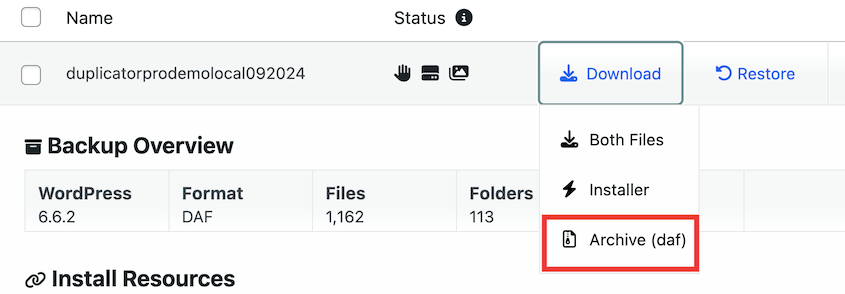
Um Ihre Bilder zu optimieren, können Sie sie durch ein Bildoptimierungstool wie TinyPNG laufen lassen. Sie könnten auch in Erwägung ziehen, sie auf ein Content Delivery Network (CDN) zu migrieren.
Sobald Sie fertig sind, können Sie Bilder einfach wieder auf Ihre Website hochladen. Gehen Sie einfach zu Duplicator Pro » Import Backups und ziehen Sie Ihr nur-Medien-Backup per Drag & Drop in die Importbox.

Duplicator überschreibt dann Ihre vorhandene Mediathek mit der optimierten Version.
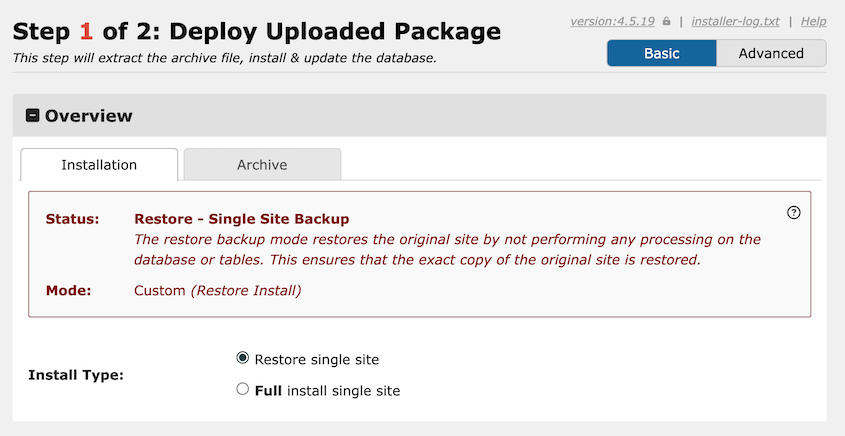
Um Ihre Mediathek noch weiter aufzuräumen, WP Media Cleanup löscht alle ungenutzten Medienvarianten. Es scannt nach Dateien, die in keinen Beiträgen oder Seiten auf Ihrer Website verwendet werden.

5. Deine Datenbank bereinigen
Im Laufe der Zeit sammelt Ihre WordPress-Datenbank Beitragsrevisionen, Spam-Kommentare und ungenutzte Plugin-Daten an. Das Bereinigen unnötiger Daten reduziert die Größe Ihrer Datenbank und optimiert die Abfrageausführung.
Dies führt zu schnelleren Ladezeiten und einer reaktionsschnelleren Website.
DB Optimizer ist mein bevorzugtes Datenbankoptimierungs-Plugin. Es wurde vom Duplicator-Team entwickelt, um Ihnen zu helfen, unnötige Daten von Ihrer Website zu entfernen.

Das Plugin bewertet die Gesundheit Ihrer Datenbank von 0-100 in fünf Bereichen: Tabellen-Overhead, Transients, Beitragsrevisionen, Autoload-Größe und Papierkorbelemente. Selbst wenn Sie keine Erfahrung mit Datenbanken haben, wissen Sie, ob Ihre gesund ist oder nicht.

Dann können Sie mit DB Optimizer mit wenigen Klicks überflüssige Daten bereinigen. Sie sehen genau, wie viele Daten entfernt werden und welchen Speicherplatz Sie für wichtigere Dinge zurückgewinnen.

Sie können auch Datenbank-Tabellen-Overhead in großen Mengen entfernen. Wenn eine bestimmte Tabelle beschädigt ist, verwenden Sie die integrierten Reparaturwerkzeuge.
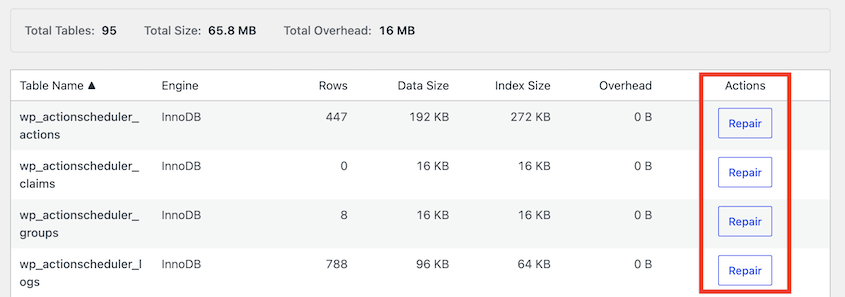
DB Optimizer kostet ab 29 $/Jahr. Es ist auch kostenlos im Duplicator Elite Plan enthalten! Sie können die Datenbankoptimierung mit Backups kombinieren, um Ihre Daten vor versehentlichem Löschen zu schützen.
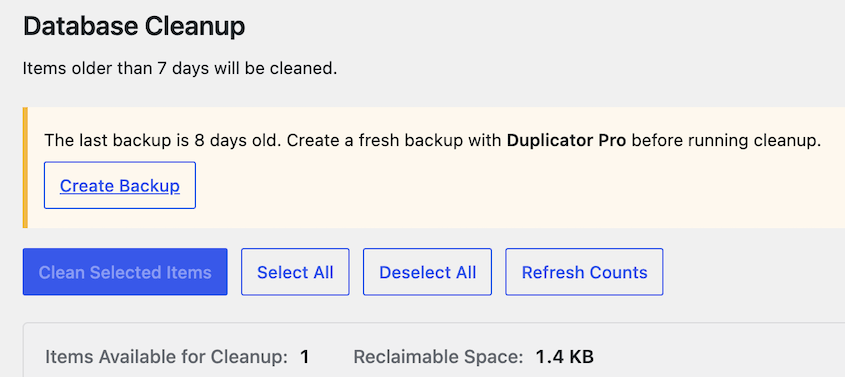
Wenn Sie eine komplett zurückgesetzte Datenbank benötigen, verwenden Sie DB Reset Pro. Dieses Plugin setzt Ihre Website auf eine saubere WordPress-Installation zurück, sodass Sie von vorne beginnen können.
6. Benutzerinformationen aktualisieren
Die Benutzerverwaltung wird leicht übersehen. Dies kann jedoch zu großen Sicherheitsrisiken führen.
Inaktive Konten können zu Zielen für Hacker oder bösartige Benutzer werden, die versuchen, die Kontrolle über Ihre Website zu erlangen.
Durch regelmäßiges Bereinigen von Benutzerkonten minimieren Sie Schwachstellen und verbessern die Gesamtsicherheit Ihrer WordPress-Website.
Als Erstes müssen Sie alle Benutzer Ihrer Website durchgehen. Löschen Sie alle alten Benutzer, die keinen Zugriff mehr auf Ihr WordPress-Backend benötigen.
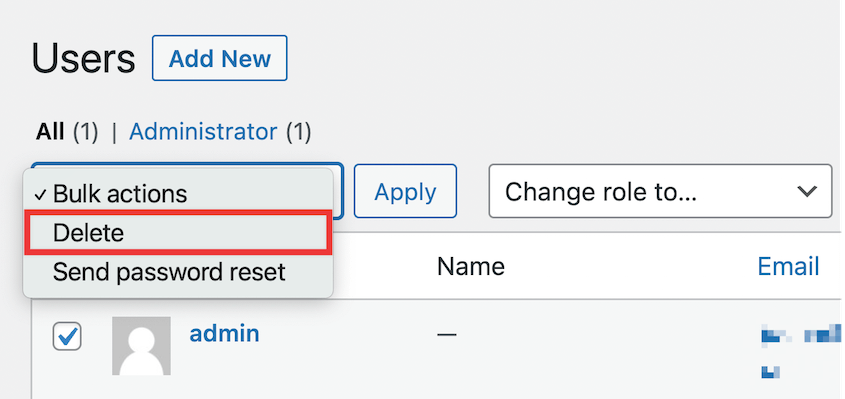
Es ist auch wichtig, die Benutzerberechtigungen zu aktualisieren, damit die falschen Personen keinen unbefugten Zugriff auf Ihre Website haben.
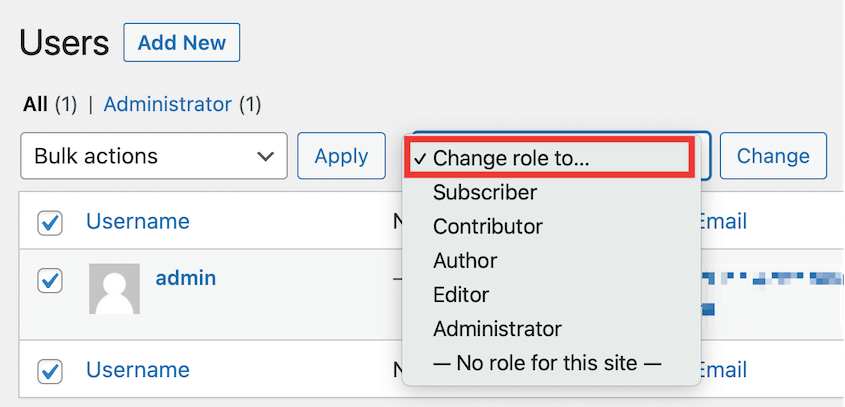
Wenn Sie eine Benutzerrolle aktualisieren müssen, wählen Sie den Benutzer aus und verwenden Sie das Dropdown-Menü Rolle ändern zu. Sie können einen bestimmten Benutzer sofort hoch- oder herabstufen.
Mit Duplicator Pro können Sie auch steuern, welche Benutzer Backups erstellen, Cloud-Speicherorte verwalten und andere Wartungsaufgaben durchführen können.
Gehen Sie dazu zu Duplicator Pro » Einstellungen » Zugriff.
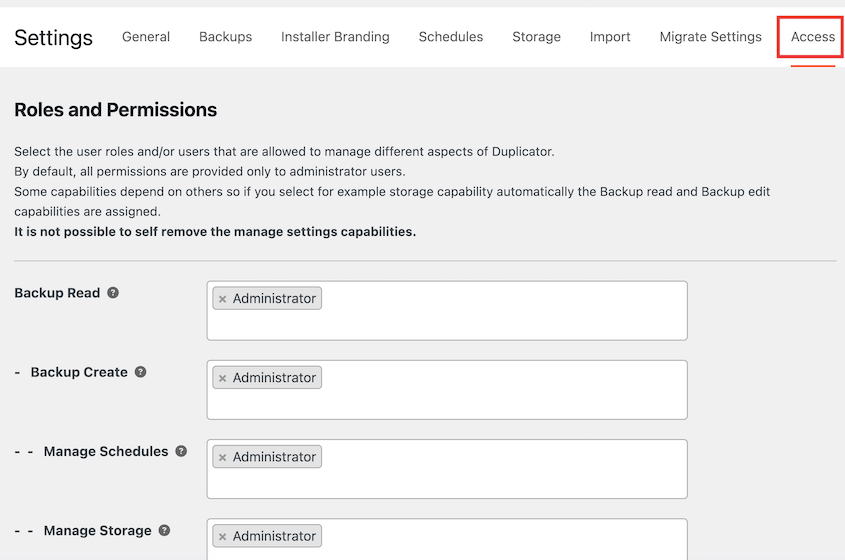
Sie sehen eine Liste der Hauptfunktionen von Duplicator, darunter das Erstellen und Importieren von Backups, die Verwaltung automatischer Zeitpläne und die Wiederherstellung von Backups.
Diese sind automatisch auf die Rolle Administrator eingestellt, aber Sie können sie bei Bedarf auf einen bestimmten Benutzer beschränken.

Mit diesen erweiterten Berechtigungen können Sie verhindern, dass jemand versehentlich Ihre Website überschreibt.
Außerdem kann es Ihre Cloud-Speicherinformationen von Drittanbietern vor allgemeinen Benutzern geheim halten. Sie können Duplicator sogar vollständig aus den Dashboards anderer Benutzer entfernen, damit diese keine Kopie Ihrer Website erstellen können.
7. Defekte Links beheben
Wenn Besucher Ihre Website besuchen, erwarten sie, wertvolle Inhalte zu finden. Wenn sie auf defekte Links stoßen, könnten sie annehmen, dass Ihre Website veraltet, unzuverlässig oder schlecht gepflegt ist.
Defekte Links sind leicht zu beheben. Installieren Sie dazu das Broken Link Checker -Plugin. Anstatt Ihre Website manuell auf 404-Fehler zu überprüfen, scannt dieses Tool automatisch danach.
Nach der Installation des Plugins sehen Sie eine Liste der defekten Links Ihrer Website.
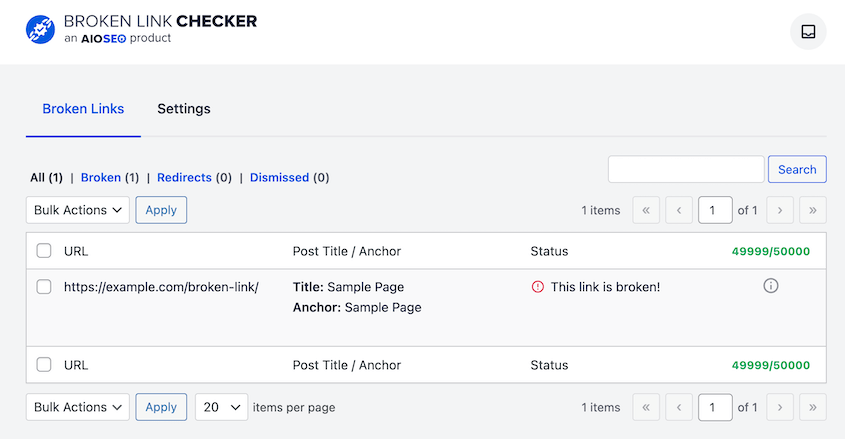
Um defekte Links zu beheben, klicken Sie einfach auf URL bearbeiten. Leiten Sie ihn dann zu einem funktionierenden Link weiter.
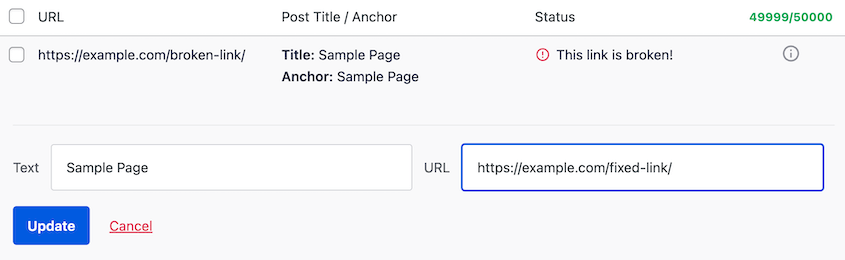
Broken Link Checker ermöglicht es Ihnen, den Link nach der Aktualisierung erneut zu überprüfen. Sie können den Link bei Bedarf auch ganz entfernen.
8. Spam-Kommentare entfernen
Selbst wenn Sie einen kleineren WordPress-Blog haben, werden Sie wahrscheinlich immer noch mit Kommentar-Spam zu kämpfen haben. Wenn Sie den Kommentarbereich geöffnet lassen, posten Spambots themenfremde Nachrichten, die bösartige Inhalte wie Malware enthalten können.
Es gibt viele Möglichkeiten, Kommentar-Spam zu bekämpfen. Einige Kommentare werden jedoch wahrscheinlich durchrutschen.
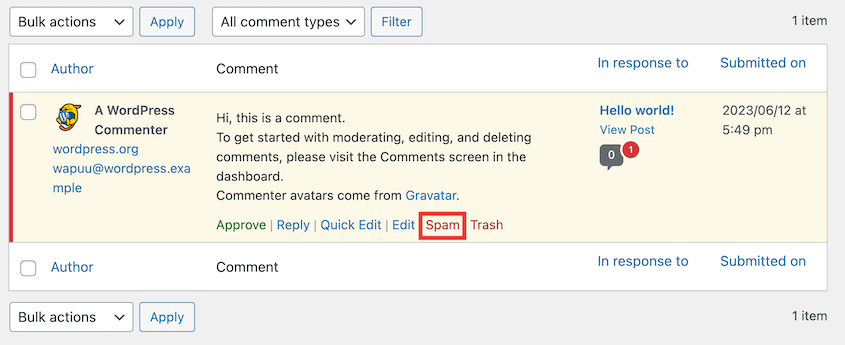
Aus diesem Grund ist es wichtig, Ihre Kommentare zu moderieren. In Ihrem WordPress-Dashboard können Sie Nachrichten von echten Benutzern genehmigen. Alle anderen Kommentare können als Spam markiert oder gelöscht werden.
Wenn es zu viele Kommentare gibt, um sie selbst zu moderieren, kann WP Bulk Delete helfen. Dieses kostenlose Plugin wurde für die Massenverwaltung von WordPress-Kommentaren, Beiträgen, Seiten und mehr entwickelt.
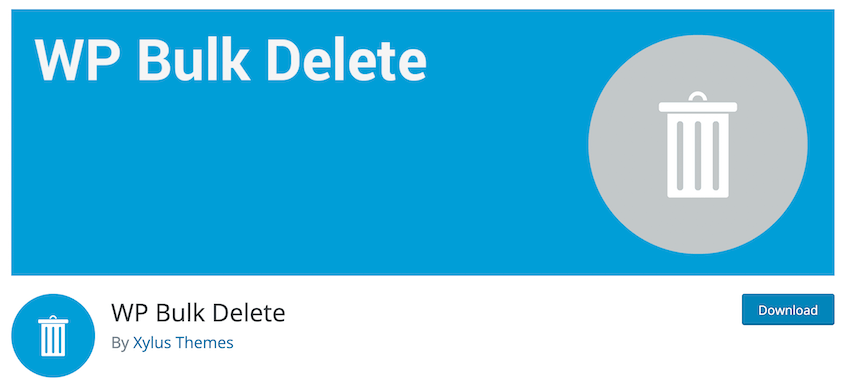
Sichern Sie Ihre Website, bevor Sie WP Bulk Delete verwenden. Suchen Sie dann die Seite Kommentare löschen. Hier können Sie alle Kommentare mit einem bestimmten Status löschen.
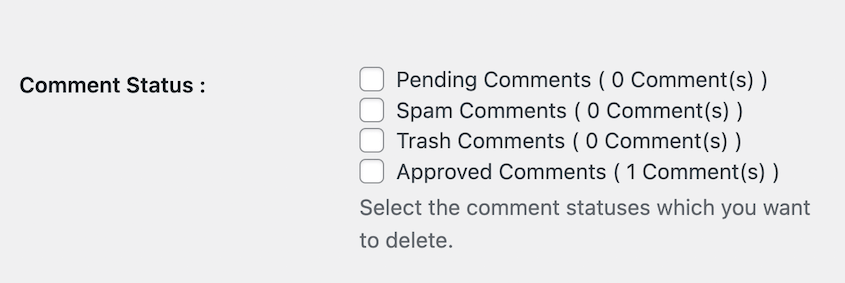
Sobald Sie Ihre ausstehende Warteschlange durchgegangen sind und echte Kommentare genehmigt haben, überprüfen Sie den Status Ausstehende Kommentare. Scrollen Sie dann nach unten und klicken Sie auf Kommentare löschen.
Dadurch werden alle neuen Spam-Nachrichten auf Ihrer Website entfernt.
9. Deine Inhalte überprüfen
Wenn Ihr WordPress-Blog seit Jahren online ist, haben Sie möglicherweise einen riesigen Rückstand an alten Beiträgen.
Ohne regelmäßige Wartung könnten Ihre Inhalte unorganisiert und veraltet werden. Dies könnte die Leistung und Benutzererfahrung Ihrer Website beeinträchtigen.
Bei einer Content-Audit überprüfen und bewerten Sie alle Inhalte auf Ihrer Website. Das ultimative Ziel ist es, deren Qualität und Relevanz zu verbessern.
Hier sind einige hilfreiche Aufgaben, die Sie bei einer Content-Audit durchführen können:
- Veraltete, irrelevante oder doppelte Inhalte löschen
- Fassen Sie ähnliche Inhalte in einem Beitrag zusammen, damit er besser rankt.
- Bewerten und optimieren Sie Keywords, Meta-Tags und interne Verlinkungen für SEO.
- Entwürfe überprüfen
- Unbenutzte Tags löschen
Mit einem Analyse-Plugin wie MonsterInsights können Sie verfolgen, welche Inhalte die meisten Seitenaufrufe, Besucher und Conversions erhalten. Sie haben alle Daten, die Sie benötigen, um zu entscheiden, was Sie behalten, aktualisieren oder ganz löschen möchten.
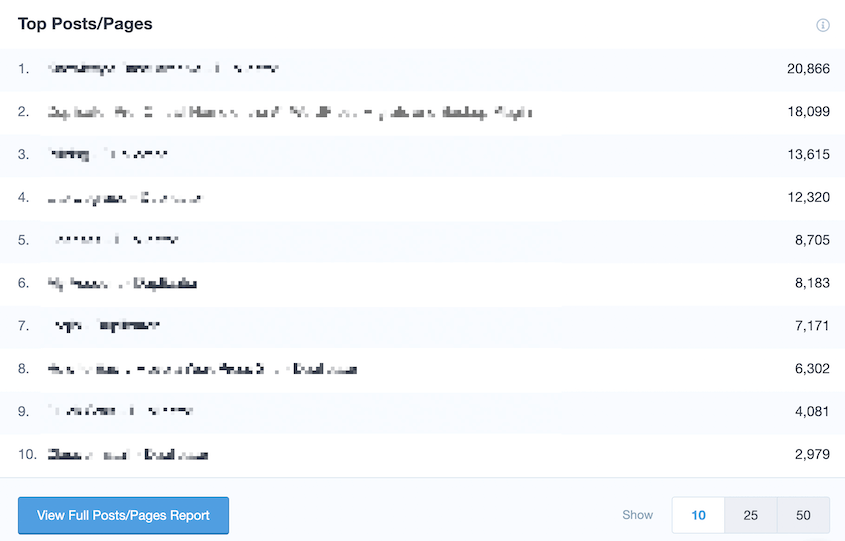
Durch regelmäßige Content-Audits pflegen Sie einen gut organisierten, relevanten und leistungsstarken WordPress-Blog!
10. Deinen Webhoster aufrüsten
Selbst nachdem Sie unnötige Plugins entfernt, Bilder optimiert und Ihren Code optimiert haben, kann Ihre Website immer noch langsam laden. Wenn Sie immer noch Leistungsprobleme feststellen, müssen Sie möglicherweise Ihren Webhosting-Plan aufrüsten.
Bei einem Shared-Hosting-Plan teilt Ihre Website Serverressourcen mit anderen Websites, was zu einer trägen Leistung während der Spitzenverkehrszeiten führen kann.
Einige andere Hosting-Anbieter bieten möglicherweise nicht die notwendigen Ressourcen oder Optimierungstools, um sicherzustellen, dass Ihre WordPress-Site optimal läuft.
Um diese Probleme anzugehen, ist es wichtig, in einen hochwertigen WordPress-Hosting-Anbieter zu investieren.
Dies bietet Ihnen Leistungsverbesserungen, Sicherheitsmaßnahmen und Expertenunterstützung. Ein WordPress-Hosting-Plan ist für die spezifischen Anforderungen der Plattform optimiert, was zu deutlich schnelleren Ladezeiten führt.
11. Ein Caching-Plugin installieren
Wenn jemand Ihre Website aufruft, muss sein Browser Informationen aus Ihrer Datenbank anfordern. Ein Caching-Plugin speichert eine Kopie Ihrer Website während dieses ersten Besuchs und vermeidet die Notwendigkeit, Ressourcen bei wiederholten Besuchen abzurufen.
WP Rocket ist das beste WordPress-Caching-Plugin. Es beschleunigt Ihre Website durch Seiten-Caching, GZIP-Komprimierung, Cache-Vorabladung und Code-Modifikation.
Außerdem können Sie problemlos ein Content Delivery Network (CDN) eines Drittanbieters in das WP Rocket-Dashboard integrieren. Dies gibt Ihnen alles, was Sie brauchen, um Ihre Website zu bereinigen und sie schnell laden zu lassen.
12. Code optimieren
Ihre Website enthält viele Informationen und Funktionen, und sie versucht möglicherweise, alles auf einmal zu laden. Um Ihre Website zu beschleunigen, optimieren Sie Ihren Code.
Autoptimize ist ein beliebtes Plugin, das Skripte und Stylesheets deaktiviert, die für jede Seite nicht notwendig sind. Sie können es verwenden, um Code zu minimieren, Google Fonts zu optimieren, Bilder per Lazy-Load zu laden und vieles mehr.
Die anderen Schritte auf dieser Liste beinhalten das Entrümpeln Ihrer WordPress-Site. Durch die Optimierung des Codes organisieren Sie einfach die Struktur Ihrer Website effizienter. Als Ergebnis erhalten Sie eine höhere Geschwindigkeit!
13. Passwortsicherheit stärken
Die Sicherheit von Benutzerkonten wird bei der Bereinigung der Website oft übersehen, aber sie ist einer der wichtigsten Aspekte, um Ihre WordPress-Site sicher zu halten. Schwache Passwörter und ungesicherte Konten sind, als würden Sie Ihre Haustür unverschlossen lassen.
Wenn Sie neue Benutzerkonten einrichten oder bestehende überprüfen, stellen Sie sicher, dass jeder starke, eindeutige Passwörter verwendet. Ein starkes Passwort sollte mindestens 12 Zeichen lang sein und Folgendes enthalten:
- Groß- und Kleinbuchstaben
- Zahlen
- Sonderzeichen (!@#$%^&*)
- Keine Wörterbuchwörter oder persönlichen Informationen
Sie können einen Passwort-Manager wie 1Password oder LastPass verwenden, um sichere Passwörter zu generieren und zu speichern. Auf diese Weise müssen Sie nicht Dutzende von komplexen Passwörtern im Gedächtnis behalten.
Zwei-Faktor-Authentifizierung (2FA) fügt Benutzerkonten eine zusätzliche Sicherheitsebene hinzu. Selbst wenn jemand ein Passwort stiehlt, kann er sich ohne den zweiten Authentifizierungsfaktor nicht anmelden.
Um 2FA auf Ihrer WordPress-Site zu aktivieren, installieren Sie ein Plugin wie WP 2FA oder Two Factor Authentication. Diese Plugins unterstützen verschiedene 2FA-Methoden:
- Zeitbasierte Einmalpasswörter (TOTP) über Apps wie Google Authenticator oder Authy
- SMS-Verifizierungscodes
- E-Mail-Verifizierungscodes
- Backup-Codes für Notfallzugriff
Nach der Konfiguration müssen die Benutzer beim Anmelden sowohl ihr Passwort als auch einen Verifizierungscode eingeben. Dieser einfache Schritt kann die überwiegende Mehrheit der unbefugten Zugriffsversuche verhindern.
Ich empfehle besonders, 2FA für Administratorkonten zu verlangen, da diese den meisten Zugriff auf die sensiblen Bereiche Ihrer Website haben.
14. Nach Malware scannen
Selbst bei regelmäßiger Wartung könnte Ihre Website immer noch durch Malware oder bösartigen Code kompromittiert werden. Wenn Sie vermuten, dass Ihre Website gehackt wurde, oder wenn Sie einfach sicherstellen möchten, dass alles sauber ist, sollten Sie einen Sicherheits-Scan durchführen.
Malware kann sich in Ihren WordPress-Dateien und Ihrer Datenbank verstecken, oft ohne offensichtliche Anzeichen. Sie kann:
- Sensible Informationen von Ihrer Website und Ihren Benutzern stehlen
- Besucher auf bösartige Websites umleiten
- Spam-Inhalte oder Links in Ihre Beiträge einfügen
- Die Leistung Ihrer Website verlangsamen
- Ihre Website von Google auf die schwarze Liste setzen lassen
Regelmäßiges Scannen hilft Ihnen, diese Probleme zu erkennen, bevor sie ernsthaften Schaden anrichten.
Wordfence ist eines der beliebtesten WordPress-Sicherheits-Plugins, und das aus gutem Grund. Es bietet Malware-Scanning zusammen mit Firewall-Schutz und Login-Sicherheit.
Starten Sie nach der Installation von Wordfence einen neuen Scan. Das Plugin wird:
- Alle Ihre WordPress-Dateien mit den Versionen aus dem offiziellen Repository vergleichen
- Nach bekannten Malware-Signaturen suchen
- Verdächtige Code-Muster identifizieren
- Auf Backdoors und Sicherheitslücken prüfen
- Die Integrität der Dateien überprüfen
Wenn Wordfence Probleme findet, erhalten Sie detaillierte Informationen zu jeder Bedrohung und Optionen zur Reparatur oder Löschung der infizierten Dateien. Bei kritischen Problemen kann das Plugin diese automatisch für Sie beheben.
Regelmäßige Sicherheitsscans sollten Teil Ihrer vierteljährlichen Bereinigungsroutine sein. Es ist besser, Probleme frühzeitig zu erkennen, als sich später mit einem ausgewachsenen Sicherheitsvorfall auseinandersetzen zu müssen.
15. Deinen Cache leeren
Caching ist entscheidend für die Geschwindigkeit, aber gecachte Dateien können Probleme verursachen, wenn sie nicht richtig verwaltet werden. Alte gecachte Versionen Ihrer Seiten können Besucher daran hindern, Ihre neuesten Updates zu sehen, oder sie können veralteten Code enthalten, der Fehler verursacht.
Sie sollten Ihren Cache löschen, nachdem Sie Ihre Website geändert haben, sei es durch Aktualisierung von Inhalten, Installation von Plugins oder Änderung Ihres Themes.
Diese Änderungen werden möglicherweise nicht sofort angezeigt, wenn Sie Caching verwenden. Die gecachte Version Ihrer Seiten wird weiterhin ausgeliefert, bis der Cache gelöscht wird oder abläuft.
Dies kann zu folgenden Problemen führen:
- Besucher sehen veraltete Inhalte
- Designänderungen werden nicht korrekt angezeigt
- Neue Funktionen funktionieren nicht wie erwartet
- Inkonsistentes Verhalten auf verschiedenen Seiten
Wenn Sie WP Rocket verwenden, öffnen Sie das Dashboard und klicken Sie auf Cache leeren. Sie können bei Bedarf auch den Cache für bestimmte Seiten leeren.
Für andere Caching-Plugins wie W3 Total Cache, LiteSpeed Cache oder WP Super Cache finden Sie eine ähnliche Option in deren Einstellungen oder im Menü der Admin-Leiste.

Ihr Caching-Plugin leert den serverseitigen Cache, aber Besucher sehen möglicherweise immer noch alte Versionen, wenn ihr Browser Dateien gecacht hat. Führen Sie nach dem Leeren des Caches Ihrer Website einen Hard Refresh in Ihrem Browser durch:
- Windows/Linux: Strg + F5 oder Strg + Umschalt + R
- Mac: Cmd + Umschalt + R
Wenn Sie ein CDN wie Cloudflare verwenden, müssen Sie auch den CDN-Cache leeren. Die meisten CDNs haben eine Option Cache leeren in ihrem Dashboard.
Häufig gestellte Fragen (FAQs)
Wie lösche ich unnötige Dateien in WordPress?
Sie können unnötige Dateien in WordPress löschen, indem Sie Cleaner-Plugins wie DB Optimizer und WP Media Cleanup installieren. Wenn Sie Ihre Backups optimieren oder Ihre Website während einer Migration bereinigen möchten, kann Duplicator Pro helfen. Dies hilft Ihnen, eine benutzerdefinierte Kopie Ihrer Website zu erstellen, die keine unnötigen Plugins, Themes oder zusätzlichen Dateien enthält.
Was nimmt Platz auf meiner WordPress-Website ein?
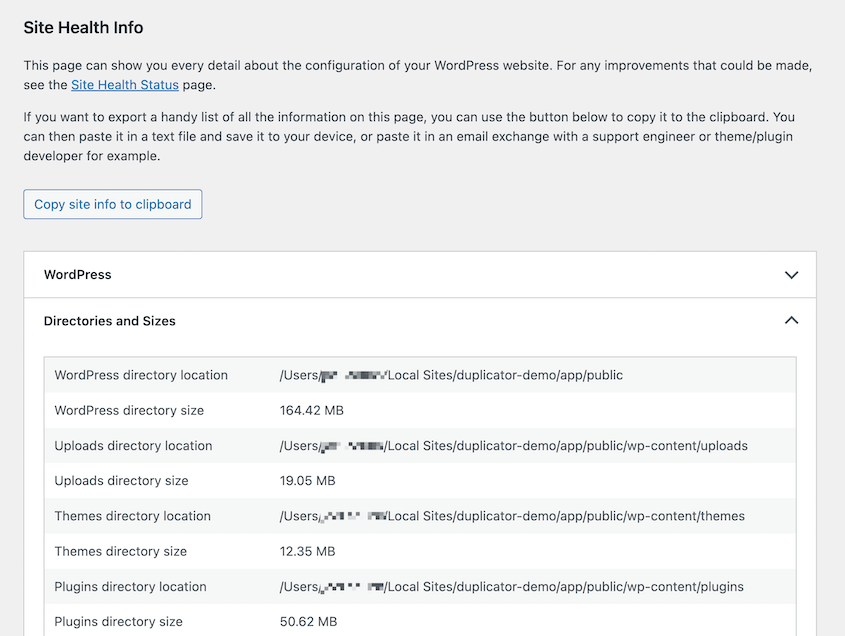
Bilder, Videos, Themes, Plugins und benutzerdefinierte Webfonts können viel Platz auf Ihrer WordPress-Website beanspruchen. Sie können die Größe dieser Daten leicht überprüfen, indem Sie auf der Seite Website-Zustand in Ihrem Dashboard nachsehen.
Wie optimiere ich meine bestehende Website?
Sie können Ihre bestehende Website optimieren, indem Sie inaktive Plugins und Themes entfernen, Backups extern speichern, um die Belastung Ihres Servers zu reduzieren, und die Bilder in Ihrer Mediathek komprimieren.
Sie möchten vielleicht auch defekte Links reparieren, Updates durchführen, Ihre Datenbank bereinigen, inaktive Benutzer löschen und Spam-Kommentare entfernen.
Wenn Sie immer noch mit langsamer Seitenladezeit zu kämpfen haben, müssen Sie möglicherweise einen neuen Webhosting-Plan finden. Der richtige WordPress-Hosting-Anbieter kann die Leistung der Website erheblich steigern, indem er schnellere Seitenladezeiten gewährleistet und Ausfallzeiten minimiert.
Was ist das beste WordPress-Bereinigungs-Plugin?
Unserer Meinung nach sind hier die besten WordPress-Bereinigungs-Plugins:
- DB Optimizer: ein Datenbankbereinigungs-Plugin mit einem anfängerfreundlichen Gesundheits-Score
- WP Media Cleanup: ein Plugin zum Entfernen ungenutzter Bildvarianten
- WPCode: das beste Code-Snippet-Plugin zur Reduzierung der Gesamtanzahl von Plugins
- Duplicator Pro: ein WordPress-Backup- und Migrations-Plugin, mit dem Sie Kopien Ihrer Website ohne unnötige Plugins, Themes und andere Daten erstellen können
- DB Reset Pro: ein Plugin, das Ihre Datenbank vollständig in ihren ursprünglichen Zustand zurückversetzt
Alternativen: WP-Optimize ist ein weiteres beliebtes WordPress-Plugin, das Datenbanktabellen bereinigt, CSS und JavaScript minimiert und GZIP-Komprimierung für HTML-Seiten anwendet. Wenn Sie Beitragsrevisionen, verwaiste Beitragsmetadaten und Spam-Kommentare löschen müssen, können Sie Optimize Database after Deleting Revisions verwenden.
Wie kann ich Speicherplatz auf WordPress freigeben?
Sie können Speicherplatz in WordPress freigeben, indem Sie Bilder komprimieren, Ihre Mediathek optimieren, inaktive Plugins und Themes entfernen und Entwurfsbeiträge und -seiten löschen. Weitere Tipps finden Sie in dieser Anleitung zum Freigeben von Speicherplatz und Reduzieren der Inode-Nutzung in WordPress.
Wie lösche ich eine WordPress-Website komplett?
Sie können Ihre Website löschen, wenn Sie die Website umfunktionieren möchten oder wenn Sie einfach nur mit WordPress experimentieren. Aber zuerst empfehle ich, ein Backup Ihrer aktuellen Website zu erstellen, falls Sie jemals Dateien davon benötigen. Verwenden Sie dann das Plugin DB Reset Pro, um Ihre Website auf eine Standard-WordPress-Installation zurückzusetzen.
Wenn Sie gerade gehackt wurden, gibt es andere Lösungen. Stellen Sie ein Backup wieder her und erhöhen Sie dann Ihre Sicherheit.
Welche Risiken birgt die Nichtbereinigung meiner WordPress-Website?
Eine unordentliche WordPress-Website kann die Ladezeiten verlangsamen, sich negativ auf die SEO auswirken und Ihre Website anfällig für Sicherheitsbedrohungen machen. Regelmäßige Bereinigung hilft, Ihre Website schnell, sicher und effizient zu halten.
Wie oft sollte ich Bereinigungen durchführen?
Es ist eine gute Praxis, vierteljährlich eine Website-Bereinigung durchzuführen. Wenn Sie jedoch häufig neue Inhalte oder Plugins hinzufügen, sollten Sie die Wartungsaufgaben regelmäßiger durchführen.
Machen Sie Bereinigung zur Gewohnheit, nicht zu einer einmaligen Lösung
Eine WordPress-Website bleibt nicht von selbst sauber. Plugins und Entwürfe von Beiträgen stapeln sich, und Ihre Datenbank füllt sich leise mit Daten, die niemand mehr verwendet.
Sobald Sie diese Schritte durchlaufen haben, liegt der schwierigste Teil hinter Ihnen. Von hier an ist eine regelmäßige Website-Bereinigung hauptsächlich Wartung, kein großes Projekt.
Stellen Sie eine Erinnerung ein, um jeden Monat oder jedes Quartal nachzusehen. Führen Sie DB Optimizer aus, um neuen Ballast zu erkennen, bevor er Sie verlangsamt. Suchen Sie nach defekten Links. Stellen Sie sicher, dass Ihre Backups aktuell sind.
Das ist alles. Ein paar Minuten Wartung jetzt ersparen Ihnen eine langsame, überladene Website (oder schlimmer noch, einen Sicherheits-Schock) in der Zukunft.
Und wenn Sie Ihre Website noch nicht kürzlich gesichert haben, tun Sie das zuerst. Duplicator erleichtert die Erstellung eines vollständigen Backups, bevor Sie mit der Bereinigung beginnen, sodass Sie immer einen sicheren Punkt haben, zu dem Sie zurückkehren können, wenn etwas schiefgeht.
Möchten Sie Ihre Backups bereinigen und Ihre Website während einer Migration optimieren? Laden Sie Duplicator Pro herunter, um ganz einfach benutzerdefinierte Kopien Ihrer WordPress-Daten zu erstellen! Es enthält zusätzliche kostenlose Bereinigung-Plugins: WP Media Cleanup und DB Optimizer.
Während Sie hier sind, werden Ihnen diese anderen WordPress-Ressourcen gefallen:
- Ist WordPress sicher? Die Wahrheit enthüllt
- 9 beste WordPress-Wartungsdienste für einfaches Website-Management
- So beheben Sie eine langsame WordPress-Datenbank: Eine Checkliste in 4 Schritten
- So verhindern Sie Website-Ausfallzeiten (Umfassender Leitfaden)
- Wie viele WordPress-Plugins sind zu viele?
- 7 WordPress-Datenbank-Warnzeichen, die die meisten Website-Besitzer übersehen




