


3 WooCommerce-Backup-Methoden, die ich getestet habe & was wirklich funktioniert
 Joella Dunn
Joella Dunn
Joella Dunn
 John Turner
John Turner
John Turner
Ich habe mit dem Geschäftsführer einer Webdesign-Agentur gesprochen, der Probleme bei der Wiederherstellung des WooCommerce-Shops eines Kunden hatte. Die profitable Website war nach einem PHP-Update abgestürzt und die Backups des Hostings waren nutzlos.
Sie erwarten es vielleicht nicht, aber das könnten Sie sein.
Viele Shop-Betreiber investieren stark in Design und Marketing, verlassen sich aber auf schlechte Backup-Systeme, die versagen, wenn sie wirklich gebraucht werden.
Aus jahrelanger Erfahrung in der Unterstützung von E-Commerce-Unternehmen bei Abstürzen und Hacks haben wir fast jede verfügbare WooCommerce-Backup-Lösung getestet. Viele versprechen alles, liefern aber in einer echten Krise nichts.
Ich habe Backup-Methoden gefunden, die bei einer Katastrophe tatsächlich funktionieren. Dies sind echte Ansätze, die echte Unternehmen gerettet haben.
In diesem Beitrag lernen Sie:
- Warum das Sichern Ihres WooCommerce-Shops Datenverlust und Sicherheitsverletzungen verhindert
- Bewährte Methoden zur Erstellung zuverlässiger WooCommerce-Backups, die im Notfall tatsächlich funktionieren
- So richten Sie automatische Backup-Zeitpläne ein, damit Sie sich nie wieder um manuelle Backups kümmern müssen
- So erstellen Sie Disaster-Recovery-Punkte, mit denen Sie Ihre Website wiederherstellen können, auch wenn alles schiefgeht
- Experten-Tipps zur Auswahl zwischen Plugin-basierten, Hosting-basierten und manuellen Backup-Ansätzen
Kurze Zusammenfassung: WooCommerce sichern
Inhaltsverzeichnis
Warum Sie Ihren WooCommerce-Shop sichern sollten
Ohne Backups setzen Sie Ihr E-Commerce-Unternehmen unnötigen Risiken wie Datenverlust, Sicherheitsverletzungen und langen Ausfallzeiten aus. Dies kann Ihre Online-Präsenz und Ihren Umsatz negativ beeinflussen.
Hier sind die Hauptvorteile von WooCommerce-Backups.
- Datenverlust verhindern
Ihr WooCommerce-Shop enthält viele wertvolle Daten, darunter Produktangebote, Kundeninformationen und Verkaufsaufzeichnungen. Regelmäßige Backups dienen als Sicherheitsnetz, mit dem Sie verlorene Daten wiederherstellen und Ausfallzeiten minimieren können.
- Sicherheit erhöhen
E-Commerce-Websites sind attraktive Ziele für Hacker, die sensible Kundeninformationen stehlen oder Geschäftsabläufe stören wollen.
Mit einem Backup können Sie zu einer Version Ihrer Website zurückkehren, die frei von Schwachstellen ist, und notwendige Sicherheitsmaßnahmen implementieren.
- Schlechte Updates vermeiden
WooCommerce erhält regelmäßige Updates, um die Funktionalität zu verbessern, Sicherheitslücken zu schließen und die Leistung zu optimieren. Gelegentlich können diese Updates mit Ihrer bestehenden Einrichtung in Konflikt geraten oder unerwartete Probleme verursachen.
Durch die Sicherung Ihres Shops können Sie Updates und neue Konfigurationen sicher testen, ohne Ihre aktuelle Einrichtung zu riskieren.
So sichern Sie einen WooCommerce-Shop
Nachdem Sie nun wissen, warum WooCommerce-Backups so wichtig sind, erkläre ich Ihnen, wie Sie eines erstellen!
Hier sind drei Methoden, um Ihren WooCommerce-Shop zu sichern:
- Verwenden Sie ein WooCommerce-Backup-Plugin: Die benutzerfreundlichste Option mit automatischer Zeitplanung, Cloud-Speicher und Ein-Klick-Wiederherstellung (empfohlen für die meisten Shop-Betreiber)
- WooCommerce mit Ihrem Webhoster sichern: Nutzen Sie die integrierten Backup-Tools Ihres Hosting-Anbieters für eine einfache, integrierte Lösung
- WooCommerce manuell sichern: Laden Sie Dateien und Datenbank direkt herunter, um die vollständige Kontrolle zu haben (am besten für technisch versierte Benutzer)
Methode 1. Ein WooCommerce-Backup-Plugin verwenden
Als Geschäftsinhaber möchten Sie eine schnelle und zuverlässige Möglichkeit finden, Ihren WooCommerce-Shop zu sichern.
Oft ist die beste Option die Verwendung eines WordPress-Backup-Plugins. Das richtige Tool erleichtert die Automatisierung von Backups und deren Wiederherstellung, wann immer Sie sie benötigen.
Schritt 1: Duplicator installieren
Für dieses Tutorial verwende ich Duplicator Pro zum Sichern von WooCommerce. Dieses Plugin sichert WordPress-Websites mit bis zu 400 GB, was es zum perfekten Werkzeug zum Schutz Ihres E-Commerce-Shops macht!

Hier sind einige Funktionen, die Duplicator zum besten WordPress-Backup-/Wiederherstellungs-Plugin machen:
- Automatische Backup-Zeitpläne
- Datei- und Datenbanktabellenfilter zur Anpassung von Backups
- Ein-Klick-Wiederherstellungen
- Unterstützt Multisite-Netzwerke und große Websites
- Off-Site-Cloud-Backup-Speicher
- Backup-Verschlüsselung
- Wiederherstellungspunkte, um Backups wiederherzustellen, auch wenn Sie von WordPress ausgesperrt sind
- Drag-and-Drop-Migrationen
- Eigenständige installer.php-Datei, um die Installation von WordPress zu vermeiden
Wenn Sie Ihre WooCommerce-Site kostenlos sichern möchten, ist Duplicator Lite ein gutes grundlegendes Backup-Tool. Duplicator Pro erweitert jedoch die kostenlose Version um zusätzliche Funktionen wie Cloud-Speicher, geplante Backups und Unterstützung für große Websites.
Um Duplicator Pro zu verwenden, erwerben Sie ein Abonnement und speichern Sie Ihren Lizenzschlüssel. Dann installieren und aktivieren Sie es in WordPress.
Suchen Sie nun in Ihrem WordPress-Dashboard nach Duplicator Pro » Einstellungen » Allgemein. Fügen Sie den Lizenzschlüssel ein, den Sie zuvor kopiert haben.

Klicken Sie auf Aktivieren, um alle Backup-Funktionen von Duplicator freizuschalten.
Schritt 2: Neues Backup erstellen
Jetzt können Sie Ihr erstes WooCommerce-Backup erstellen! Gehen Sie dazu zu Duplicator Pro » Backups » Neu hinzufügen.

Benennen Sie zuerst Ihr Backup. Sie können dynamische Tags verwenden, um einen Vorlagen-Backup-Namen zu erstellen.

Wählen Sie als Nächstes einen Speicherort. Ihre WooCommerce-Backups werden automatisch auf dem lokalen Server gespeichert, aber Sie können sie auch zur zusätzlichen Sicherheit an einen Drittanbieter-Cloud-Speicher senden.
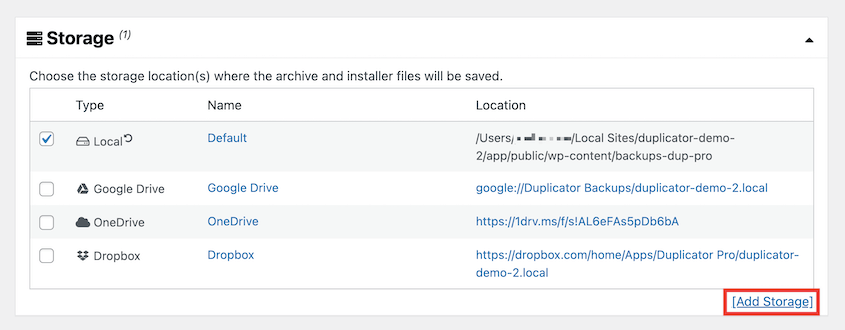
Hier sind alle verschiedenen Remote-Speicheroptionen, die Duplicator unterstützt:
- FTP
- Dropbox
- OneDrive
- Google Drive
- Amazon S3
- DreamObjects
- Vultr
- DigitalOcean Spaces
- Wasabi
- Cloudflare R2
- Google Cloud
- Backblaze B2
Dann können Sie entscheiden, welche Daten in das Website-Backup aufgenommen werden sollen. Erweitern Sie den Abschnitt Backup und wählen Sie alle Komponenten aus, die Sie speichern möchten.

In den meisten Fällen möchten Sie vollständige Backups erstellen, damit Sie Ihre gesamte WooCommerce-Site einfach wiederherstellen können.
Es gibt jedoch Zeiten, in denen Sie möglicherweise nur Ihre Datenbankdateien, die Mediathek oder andere benutzerdefinierte Daten speichern möchten.
Durch einfaches Auswählen und Abwählen bestimmter Komponenten können Sie benutzerdefinierte Backups wie Datenbank-Backups, nur Medien-Backups oder Datei-Backups erstellen.
Nachdem Sie die Archivdatei angepasst haben, klicken Sie auf Weiter. Duplicator scannt Ihre WooCommerce-Website.

Überprüfen Sie alle Hinweise und fahren Sie dann mit der Erstellung des Backups fort. Nachdem Ihre Website gesichert wurde, können Sie die Dateien auf der Seite Backups herunterladen.
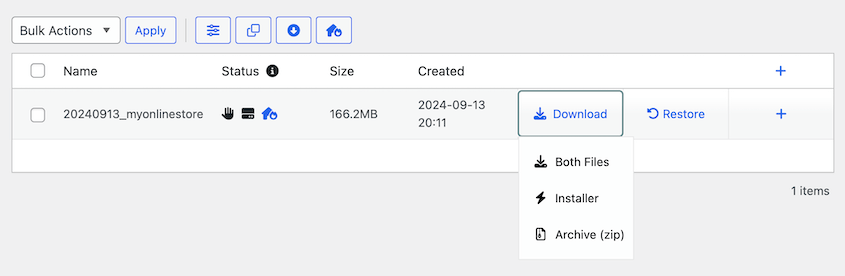
Wenn Sie lokalen Speicher verwendet haben, laden Sie unbedingt beide Backup-Dateien herunter. Dies überträgt Ihr Backup auf Ihren Computer und stellt sicher, dass Sie Ihre Website wiederherstellen können, auch wenn sie ausfällt.
Schritt 3: Richten Sie automatische Backups ein
Haben Sie jemals gedacht, dass Ihre Liste der WordPress-Wartungsaufgaben niemals enden würde? Um Backups viel bequemer zu machen, sollten Sie automatisierte Backups einrichten.
Mit Duplicator können Sie einen Zeitpunkt festlegen, zu dem Ihre WooCommerce-Website gesichert werden soll.
Wenn Sie sich nicht jeden Tag oder jede Woche um das Speichern von Backups kümmern müssen, haben Sie mehr Zeit, andere Bereiche Ihres Unternehmens zu optimieren.
Um zu beginnen, navigieren Sie zu Duplicator Pro » Geplante Backups » Neu hinzufügen.

Benennen Sie den Zeitplan für automatische Backups. Wenn Sie jedes Mal ein vollständiges Backup speichern möchten, wählen Sie die Vorlage Standard-Backup. Sie können jedoch auch eine neue Vorlage erstellen, die nur bestimmte Teile Ihrer Website sichert.

Wählen Sie dann einen Speicherort. Sie sehen alle Cloud-Speicherorte, die Sie zu Ihrer Website hinzugefügt haben.
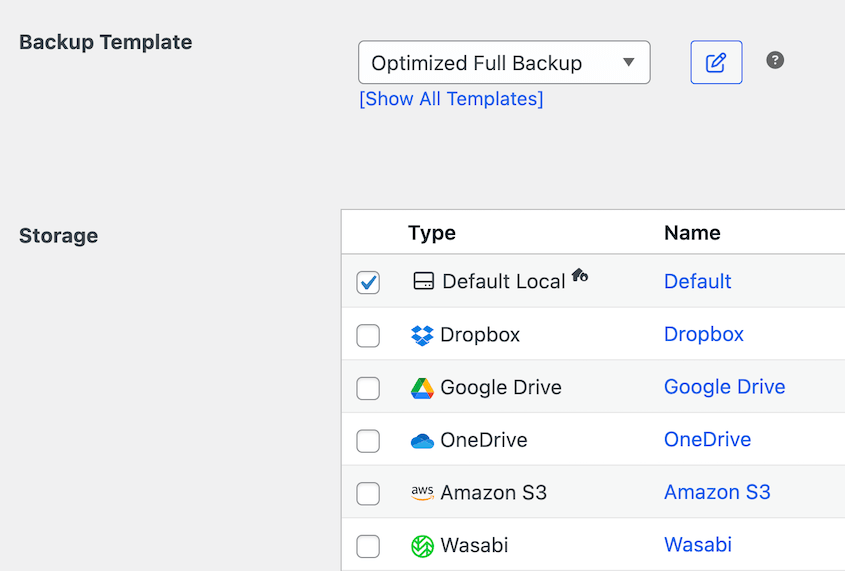
Legen Sie als Nächstes fest, wann Ihre WooCommerce-Store gesichert werden soll. Duplicator unterstützt monatliche, wöchentliche, stündliche und tägliche Backups.
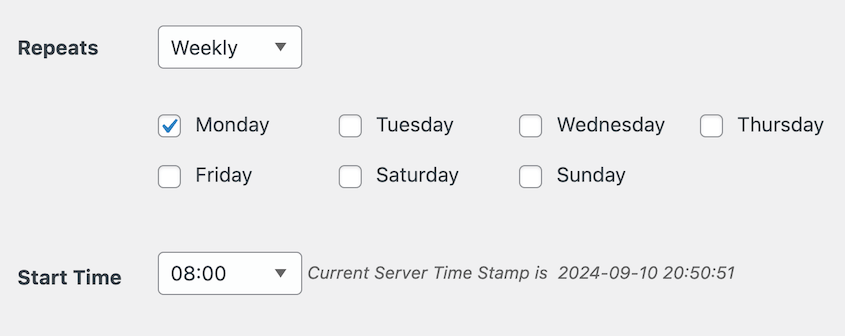
Sie müssen auch eine Startzeit festlegen. Um den Vorgang abzuschließen, aktivieren Sie den Zeitplan und speichern Sie ihn.
Schritt 4: Wiederherstellungspunkte hinzufügen
Bis jetzt haben Sie eine effektive Backup-Strategie implementiert. Wenn Sie Backups jedoch nicht einfach wiederherstellen können, verlieren Sie Ihren WooCommerce-Store möglicherweise für immer.
Glücklicherweise macht es Duplicator einfach, WordPress-Backups wiederherzustellen. Sie müssen lediglich eines Ihrer vorhandenen Backups auswählen und auf Wiederherstellen klicken.

Sie können Ihre Website auch wiederherstellen, selbst wenn sie einen katastrophalen Fehler erleidet. Bevor dies geschieht, finden Sie ein fehlerfreies WooCommerce-Backup und klicken Sie auf das Katastrophenwiederherstellungssymbol.

Klicken Sie im Pop-up auf Notfallwiederherstellung einrichten.

Danach kopieren Sie den Wiederherstellungslink oder laden Sie die Launcher-Datei herunter.

Beide Optionen starten den Wiederherstellungsassistenten, auch wenn Sie aus Ihrem WordPress-Dashboard ausgesperrt sind!

Methode 2. WooCommerce mit Ihrem Webhost sichern
Viele WordPress-Hosting-Unternehmen bieten integrierte Backup-Dienste an. Bluehost-Benutzer können sich beispielsweise in ihr Control Panel einloggen und cPanel öffnen. Klicken Sie unter Dateien auf Backup.
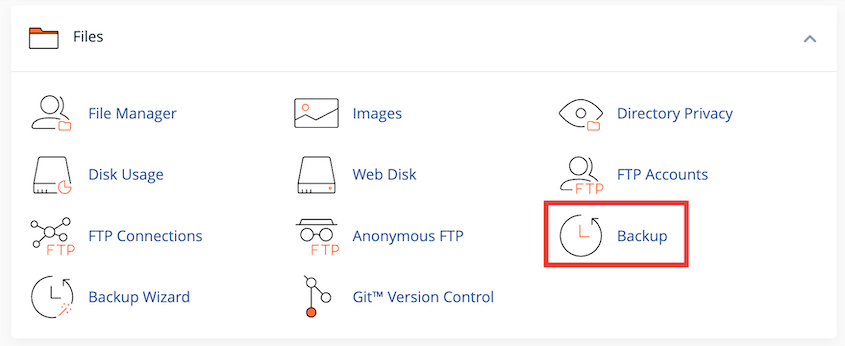
Anschließend sehen Sie verschiedene Optionen zum Sichern Ihrer WooCommerce-Website. Für ein vollständiges Backup benötigen Sie sowohl Ihre WordPress-Dateien als auch Ihre Datenbank. Laden Sie zuerst Ihr Home-Verzeichnis herunter, das alle Ihre Dateien enthält.
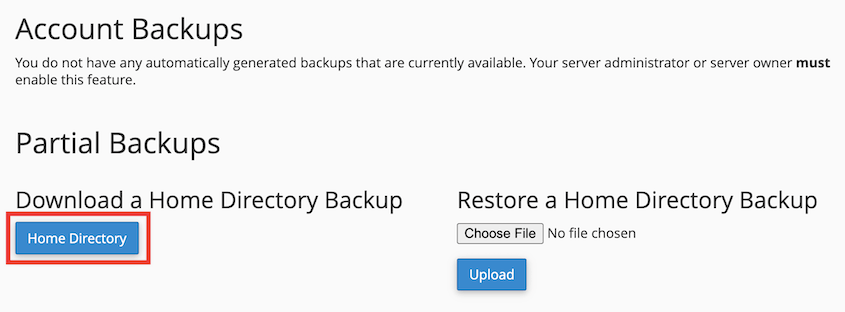
Sie können auch Ihre WooCommerce-Datenbank herunterladen, indem Sie auf Ihren Datenbanknamen klicken.
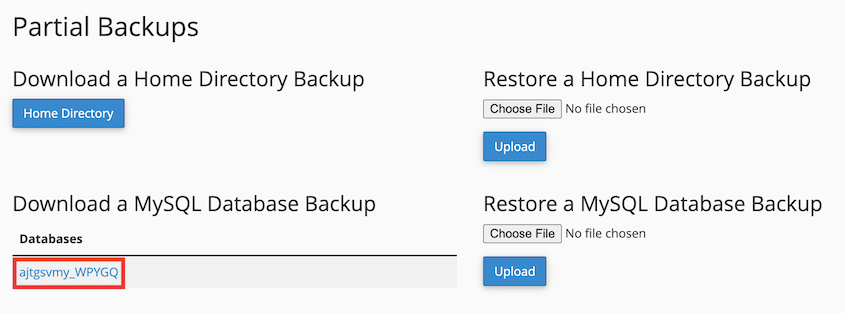
Dies gibt Ihnen eine vollständige Kopie Ihrer gesamten Website. Wenn Sie Ihre Website zurücksetzen müssen, laden Sie diese Dateien auf dieser Seite unter den Wiederherstellungsoptionen hoch.
Wenn Sie einen anderen Webhoster verwenden, müssen Sie dessen Sicherungsfunktionen finden. Manchmal ist dies ein Add-on oder nur in höheren Hosting-Plänen verfügbar.
Alternativ müssen Sie möglicherweise ein Backup-Plugin verwenden oder Backups manuell herunterladen.
Methode 3. WooCommerce manuell sichern
Wenn Sie es gewohnt sind, Ihre Website-Dateien oder -Datenbank zu bearbeiten, sind Sie möglicherweise mit der manuellen Sicherung Ihrer WooCommerce-Website vertraut. Beachten Sie jedoch, dass dieser Sicherungsprozess Raum für mehr menschliche Fehler lässt. Außerdem ist er zeitaufwändiger.
Um eine manuelle Sicherung zu erstellen, verbinden Sie sich zunächst mit Ihren WordPress-Dateien über einen FTP-Client wie FileZilla. Öffnen Sie Ihr public_html -Verzeichnis, wählen Sie alle seine Dateien aus und laden Sie sie herunter.

Als Nächstes benötigen Sie einen Datenbankmanager, um Ihre MySQL-Datenbank herunterladen zu können. In diesem Tutorial verwenden wir phpMyAdmin.
Nach der Anmeldung wählen Sie den Namen Ihrer WooCommerce-Datenbank aus und klicken Sie auf Exportieren.

Wählen Sie für das Format SQL. Um mit der Sicherung der Datenbank zu beginnen, klicken Sie auf Los.

Dadurch erhalten Sie Kopien der Dateien und der Datenbank Ihrer WooCommerce-Website. Wenn ein kritischer Fehler auftritt, können Sie diese Backups auf Ihren Server zurückspielen und die beschädigten Daten überschreiben.
FAQs zu WooCommerce-Backups
Wie sichere ich meine WooCommerce-Website?
Sie können Ihre WooCommerce-Website mit einem Backup-Plugin wie Duplicator Pro sichern. Dies ist ein leistungsstarkes, aber anfängerfreundliches Tool, das automatische Backups, Cloud-Speicher und sogar große Website-Migrationen unterstützt.
Alternativen: Andere WooCommerce-Plugins für Backups sind UpdraftPlus, BlogVault, BackupBuddy und Jetpack. Sie können auch die integrierte Backup-Lösung Ihres Webhosting-Anbieters verwenden oder Ihre WooCommerce-Website manuell sichern.
Wie stelle ich Produkte in WooCommerce wieder her?
Sie können Produkte in WooCommerce wiederherstellen, indem Sie ein Backup wiederherstellen. Verwenden Sie das Duplicator-Plugin, suchen Sie ein Backup mit den wiederherzustellenden Produkten und legen Sie es als Wiederherstellungspunkt fest. Verwenden Sie dann die Wiederherstellungs-URL, um dieses Backup wiederherzustellen.
Wie exportiere ich alles aus WooCommerce?
Sie können alles aus Ihrem WooCommerce-Shop exportieren, indem Sie mit Duplicator Pro ein vollständiges Backup erstellen. Erstellen Sie zuerst ein Backup und stellen Sie sicher, dass alle Komponenten in der Archivdatei enthalten sind. Dann können Sie dieses Backup exportieren.
Wie migriere ich meine WooCommerce-Website?
Um Ihre WooCommerce-Website zu migrieren, sichern Sie Ihre Website mit Duplicator vollständig. Richten Sie dann die zweite Website beim neuen Hosting-Anbieter oder Domainnamen ein. Installieren Sie Duplicator Pro auf der neuen Website und ziehen Sie das Backup per Drag & Drop darauf. Dies startet den schrittweisen Migrationsassistenten.
Weitere Details finden Sie in unserem Leitfaden zur WooCommerce-Migration!
Schützen Sie Ihren WooCommerce-Shop
Bis jetzt sollten Sie sich gerüstet fühlen, um Ihren WooCommerce-Shop zu sichern!
Ob Sie sich für ein Plugin entscheiden, sich auf Ihren Webhoster verlassen oder die manuelle Methode bevorzugen, ein zuverlässiger Backup-Plan ist unerlässlich.
Denken Sie daran, dass eine gute Backup-Lösung wie eine Versicherungspolice für Ihren Online-Shop ist – sie schützt Ihre harte Arbeit und gewährleistet Kontinuität bei unerwarteten Störungen.
Sie m\
- 6 beste WooCommerce-Backup-Plugins (kostenlos und kostenpflichtig)
- So migrieren Sie Ihren Shopify-Shop zu WooCommerce
- 31 beste WooCommerce-Plugins zur Verbesserung Ihres Online-Shops
- So aktualisieren Sie WooCommerce
- So bereinigen Sie eine WordPress-Website (9 Expertentipps)
- 9+ beste WordPress E-Commerce-Plugins f\
M\




