


Duplicator Free vs Pro: Welche Version bietet das beste Preis-Leistungs-Verhältnis?
 Joella Dunn
Joella Dunn
Joella Dunn
 John Turner
John Turner
John Turner
Viele Website-Betreiber empfehlen ein Backup-Plugin. Duplicator ist eine der beliebtesten Optionen, aber es gibt verschiedene Versionen zur Auswahl.
Reicht die kostenlose Version, Duplicator Lite, aus, um Ihre Website vor unerwarteten Problemen zu schützen? Oder sollten Sie auf Duplicator Pro upgraden, um zusätzliche Sicherheit zu haben?
Die Antwort liegt bei Ihnen! Sie wissen am besten, was Ihre Website benötigt.
Ich werde die wichtigsten Funktionen von Duplicator Pro und Lite vergleichen, damit Sie wissen, worauf Sie sich einlassen. Sie werden verstehen, welche Funktionen kostenlos sind und welche Funktionen ein Upgrade wert sein könnten.
Hier sind die wichtigsten Erkenntnisse:
- Duplicator Lite ist komplett kostenlos und bietet grundlegende Backups, nur Datenbank-Backups und manuelle Migrationen/Wiederherstellungen über FTP-Upload.
- Duplicator Pro beginnt bei 69,30 $/Jahr und beinhaltet automatisierte Backups, Cloud-Speicher (Duplicator Cloud, Google Drive, Dropbox, Amazon S3 und mehr), Ein-Klick-Wiederherstellungen und Drag-and-Drop-Migrationen.
- Die Pro-Version unterstützt große Websites (bis zu 400 GB+), WordPress Multisite-Netzwerke und Disaster Recovery, wenn Ihre Website komplett offline ist.
- Duplicator Pro-Benutzer erhalten auch Zugang zu professionellen Migrationsdiensten ab 149 $, bei denen das Duplicator-Team die gesamte Website-Übertragung übernimmt.
- Wählen Sie Lite, wenn Sie eine kleine Website haben und manuelle Backups nicht stören; upgraden Sie auf Pro, wenn Sie Automatisierung, Cloud-Speicher oder die Verwaltung mehrerer/großer Websites wünschen.
Inhaltsverzeichnis
Was ist der Unterschied zwischen Duplicator Lite und Duplicator Pro?
Duplicator ist das beste Backup- und Migrations-Plugin. Es ermöglicht Ihnen, Ihre gesamte Website schnell in eine ZIP-Datei herunterzuladen, die Sie als Backup speichern oder an einen anderen Ort verschieben können.

Wenn Sie die Verwendung von Duplicator in Erwägung gezogen haben, sind Sie wahrscheinlich auf zwei Versionen gestoßen: Duplicator Lite und Duplicator Pro.
Beide bieten Möglichkeiten, Ihre Website zu sichern, zu migrieren und zu klonen. Aber welche ist die beste? Wir erklären die wichtigsten Unterschiede in Funktionen und Preisen, damit Sie eine fundierte Entscheidung treffen können.
1. Benutzerdefinierte Backups
Beide Versionen von Duplicator ermöglichen es Ihnen, Ihre gesamte WordPress-Website zu sichern.
Mit Duplicator Lite können Sie schnell vollständige Backups oder nur Datenbank-Backups erstellen. Wenn Sie einen einfachen Blog oder eine persönliche Website betreiben, benötigen Sie möglicherweise keine zusätzlichen Anpassungen.
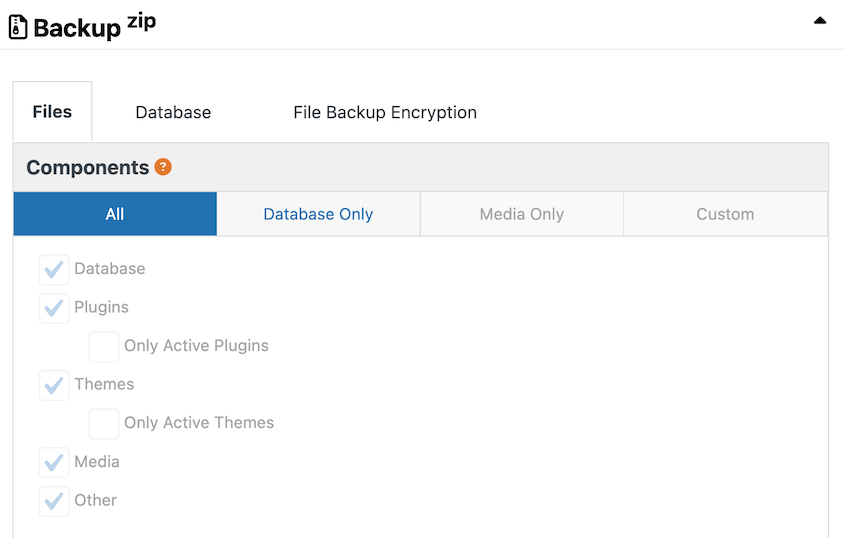
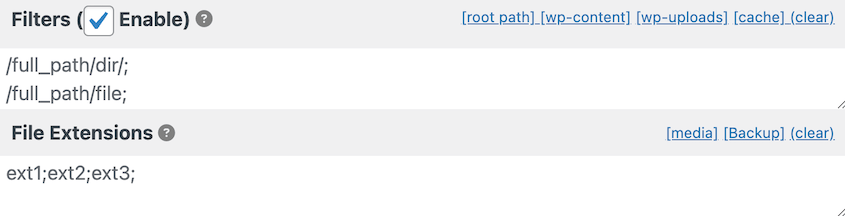
Sie können auch angeben, welche Dateien und Datenbanktabellen Sie in Ihr Backup aufnehmen möchten. Dies ist praktisch, wenn Sie einen bestimmten Teil Ihrer Website duplizieren möchten, aber nicht unbedingt das Ganze sichern müssen.
Duplicator Lite ist großartig für grundlegende Backups, aber Duplicator Pro bietet viel mehr Kontrolle. Neben vollständigen Backups und nur Datenbank-Backups können Sie Ihre Mediathek sichern.
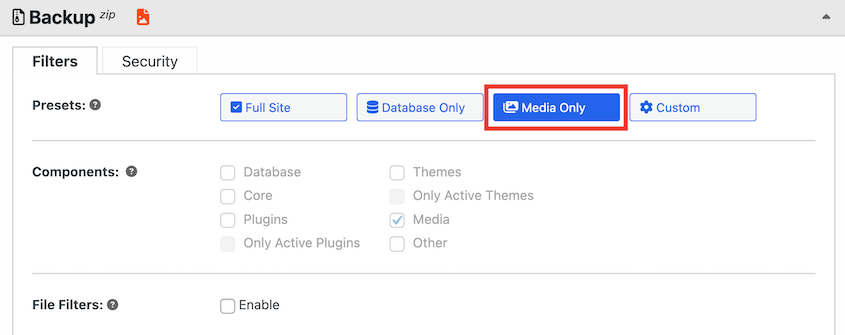
Mit Duplicator Pro können Sie vollständig anpassen, welche Daten in ein Backup aufgenommen werden. Mit einem Klick können Sie inaktive Themes, WordPress-Core-Dateien oder andere unnötige Daten ausschließen.

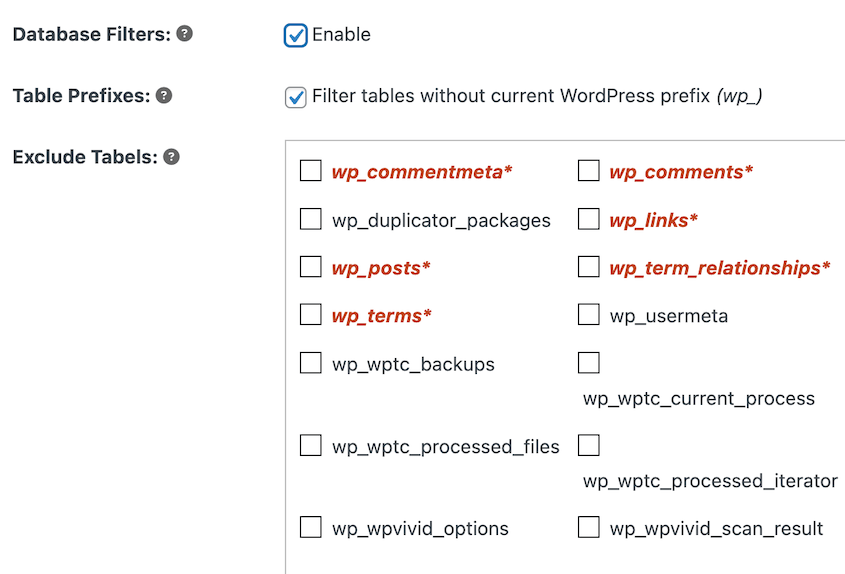
Wie beim kostenlosen Plugin können Sie bei Bedarf bestimmte Datenbanktabellen herausfiltern. Außerdem können Sie alle Tabellen ohne das Präfix wp_ ausschließen.
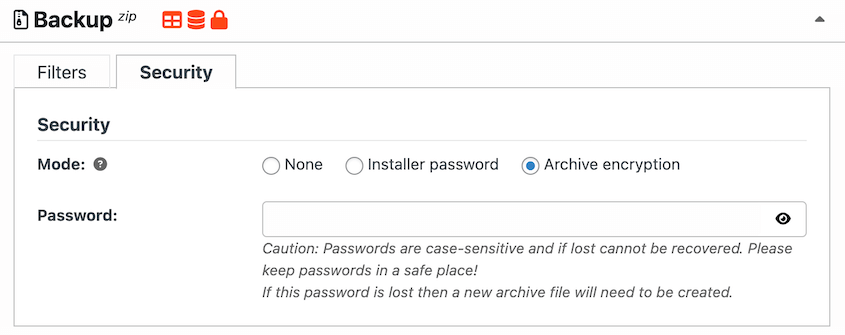
Wenn Sie sich Sorgen um die Sicherheit machen, können Sie gerne die Backup-Verschlüsselung aktivieren. Sie können entweder den Installer, die Archivdatei oder beides mit einem Passwortschutz versehen. Dies stellt sicher, dass niemand Ihre Website ohne Erlaubnis überschreibt.
2. Automatische Backups
Wenn Sie Ihre Website manuell sichern, verschwenden Sie viel Zeit. Eine Möglichkeit, Ihre Wartungsaufgabenliste zu verkürzen, ist die Einrichtung von automatischen Backups.
Duplicator Lite ermöglicht es Ihnen, Ihre Website jederzeit zu sichern. Aber wenn Sie sich zurücklehnen und Duplicator die Backups automatisieren lassen möchten, müssen Sie auf die Pro-Version upgraden.
Anstatt sich ständig daran erinnern zu müssen, Ihre Website zu sichern, können Sie einen Zeitplan festlegen. Egal, ob Sie jede Stunde, jeden Tag, jede Woche oder jeden Monat ein Backup erstellen möchten, Duplicator Pro hat Sie abgedeckt.
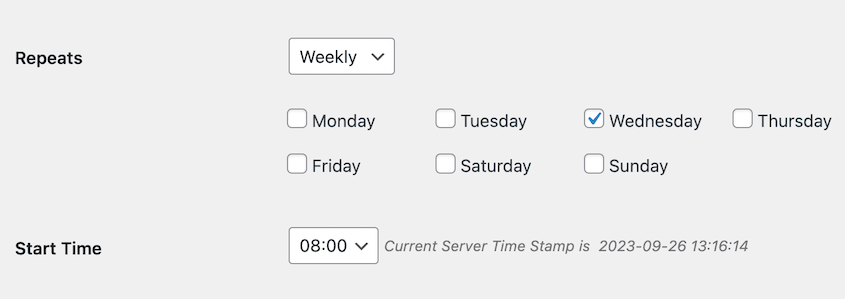
Sie können sogar verschiedene Zeitpläne für bestimmte Teile Ihrer Website erstellen. Zum Beispiel könnten Sie Ihre Datenbank häufiger sichern als Ihre Dateien. Dies hilft Ihnen, die richtigen Daten zur richtigen Zeit zu speichern.

3. Migrationen
Neben Backups unterstützt Duplicator vollständige Website-Migrationen. Sie können es verwenden, um zu einem neuen Webhosting-Anbieter, einer Domain, einem Server oder überall dort zu wechseln, wo WordPress unterstützt wird.
Der Prozess variiert jedoch je nachdem, ob Sie Duplicator Lite oder Pro verwenden.
Mit der kostenlosen Version von Duplicator beginnen Sie mit dem Herunterladen eines vollständigen Backups Ihrer Website. Sie erhalten zwei Dateien: das Archiv und die Installer-Datei.
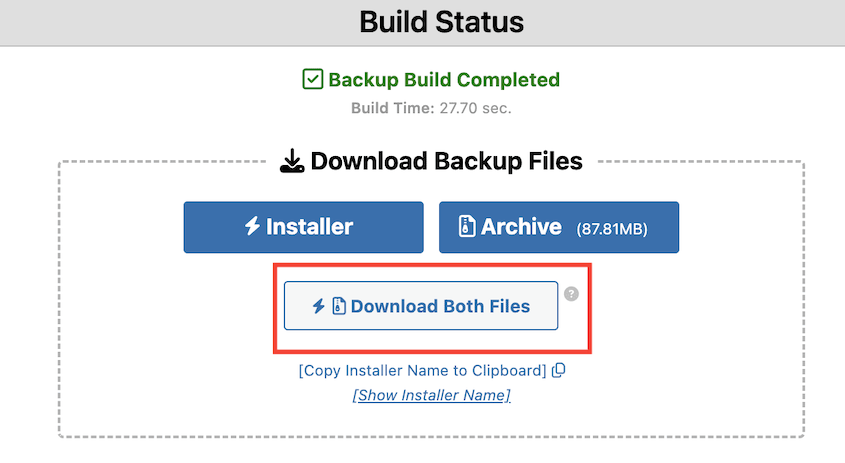
Das Archiv ist eine Kopie der Dateien und der Datenbank Ihrer Website. Der Installer ist ein PHP-Skript, das Ihr Backup an einem neuen Ort entpackt.
Sobald Sie diese Dateien haben, laden Sie sie mit einem FTP/SFTP-Client oder cPanel auf den neuen Server hoch. Sie müssen sie in Ihr Stammverzeichnis einfügen.
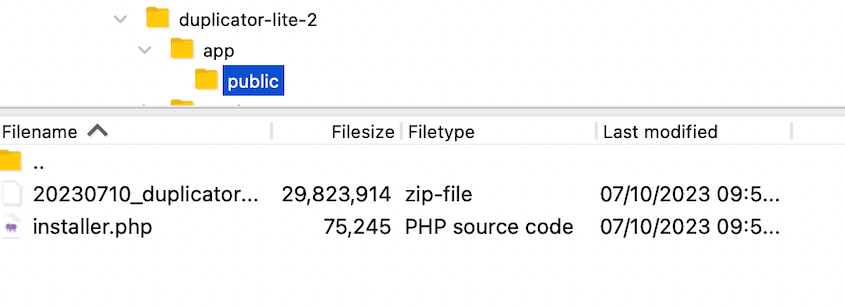
Besuchen Sie dann diese URL, um den Duplicator-Migrationsassistenten zu starten: https://your-domain/installer.php
Duplicator Pro hebt die Website-Migration auf die nächste Stufe. Es bietet Drag-and-Drop-Migrationen, die den Umzug nahtlos und automatisch machen.
Sie müssen Duplicator Pro nur auf der zweiten Website installieren. Ziehen Sie dann die Archivdatei per Drag & Drop auf die Seite Backups importieren.

Dies kann Zeit sparen und potenzielle Fehler reduzieren. Es gibt keine Ausfallzeiten, wodurch Ihr SEO-Ranking erhalten bleibt.
Die Pro-Version unterstützt auch Multisite-Migrationen. Wenn Sie ein WordPress-Multisite-Netzwerk verwalten, werden Sie diese Funktion zu schätzen wissen. Die Migration von Sub-Sites in oder aus einem Netzwerk wird dadurch erheblich vereinfacht.
4. Cloud-Speicher
Ein Bereich, in dem Duplicator Pro der kostenlosen Version eindeutig überlegen ist, sind die Cloud-Speicherintegrationen. Mit Duplicator Pro sind Sie nicht auf lokal gespeicherte Backups beschränkt.
Duplicator Pro ermöglicht es Ihnen, Ihre Website-Backups in vielen verschiedenen Drittanbieter-Speicherdiensten zu speichern, darunter:
- FTP
- Google Drive
- Dropbox
- Microsoft OneDrive
- Amazon S3
- Wasabi
- Google Cloud
- DreamObjects
- Vultr
- DigitalOcean Spaces
- Cloudflare R2
- Backblaze B2
- Andere S3-kompatible Cloud-Speicherdienste
Die Pro-Version verfügt außerdem über den nativen Duplicator Cloud-Speicher. Er bietet die einfachste Einrichtung und verbindet sich mit Ihrer Duplicator Pro-Lizenz mit Ihrer Website. Duplicator Cloud ist außerdem extrem skalierbar und unterstützt bis zu 150 GB Speicherplatz.
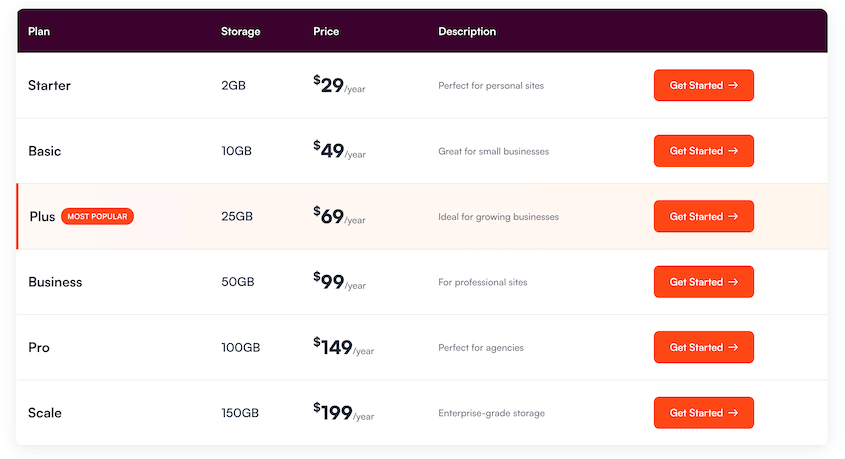
Sobald Sie eine dieser neuen Speicheroptionen eingerichtet haben, können Sie sofort ein Backup in der Cloud speichern.

Diese Vielfalt an Cloud-Speichern kann Ihren Website-Daten eine zusätzliche Sicherheitsebene hinzufügen. Indem Sie Ihre Backups sicher extern speichern, sind Sie besser auf unerwartete Serverabstürze vorbereitet.
5. Wiederherstellungsoptionen
Wenn etwas auf Ihrer Website schiefgeht, möchten Sie ein Backup wiederherstellen. Das beste Backup-Plugin erleichtert die Wiederherstellung Ihrer Website und die Fehlerbehebung.
Mit Duplicator Lite müssen Sie ein Backup heruntergeladen haben. Nachdem Sie dieses Backup auf Ihren Server hochgeladen haben, starten Sie den Wiederherstellungsassistenten.
Die Pro-Version bietet dagegen mehrere Wiederherstellungsoptionen. Diese sparen Zeit und den Ärger einer manuellen Wiederherstellung.
Auf der Seite Backups sehen Sie neben jedem Backup eine Schaltfläche Wiederherstellen. Suchen Sie einfach ein Backup vor dem Fehler und stellen Sie es wieder her.

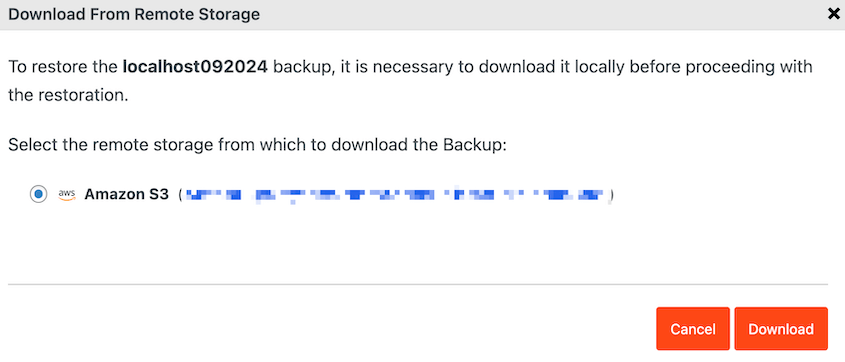
Dies funktioniert sogar mit Cloud-Backups. Duplicator lädt Ihre Daten aus der Cloud herunter und stellt sie wieder her.
Wenn Sie durch einen katastrophalen Fehler aus Ihrem Dashboard ausgesperrt sind, denken Sie vielleicht, dass Ihre Website verloren ist. Glücklicherweise bietet Ihnen Duplicator Pro eine Möglichkeit, Ihre Daten wiederherzustellen.
Stellen Sie vor einer Katastrophe ein Backup als Wiederherstellungspunkt ein. Es muss ein vollständiges Backup sein, das lokal gespeichert wird.

Kopieren Sie dann den Wiederherstellungslink und speichern Sie ihn an einem sicheren Ort.

Um Ihre Website schnell wiederherzustellen, fügen Sie diesen Link in ein neues Browserfenster ein. Befolgen Sie die einfachen Schritte, um wieder Zugriff auf Ihre Website zu erhalten.

6. Zusätzlicher Support für große Websites und Multisite
Wenn Sie eine große Website oder ein WordPress-Multisite-Netzwerk haben, benötigen Sie ein Backup- und Migrations-Plugin mit zusätzlichem Support. Nicht jedes Tool kann komplexe Migrationen oder riesige Backup-Dateien bewältigen.
Im Gegensatz zu anderen Backup- und Migrations-Plugins ermöglicht Duplicator Ihnen, das Format der Backup-Datei zu ändern. Es unterstützt Shell Zip, ZipArchive und DupArchive.
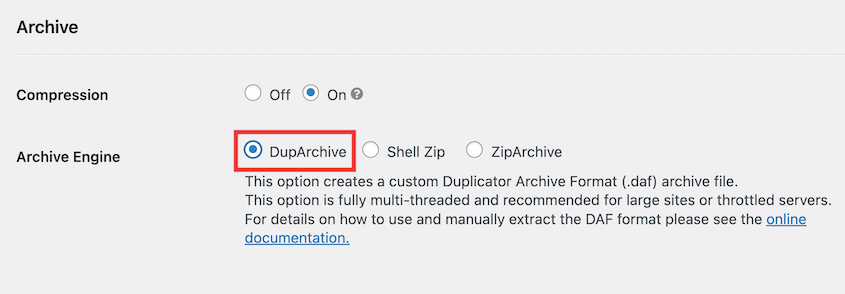
DupArchive ist ein benutzerdefiniertes Backup-Dateiformat, das zur Unterstützung größerer Websites entwickelt wurde. Sowohl Duplicator Lite als auch Duplicator Pro verfügen über DupArchives, aber die kostenlose Version beschränkt Archive auf 500 MB.
Duplicator Pro wurde entwickelt, um große Backups und Migrationen zu bewältigen. Tatsächlich hat es Websites mit bis zu 400 GB migriert!
Wenn Sie mehrere Websites verwalten, kann ein Multisite-Netzwerk Ihnen helfen, Verwaltungsaufgaben zu optimieren. Duplicator Pro kann Ihnen helfen, das gesamte Netzwerk zu sichern.
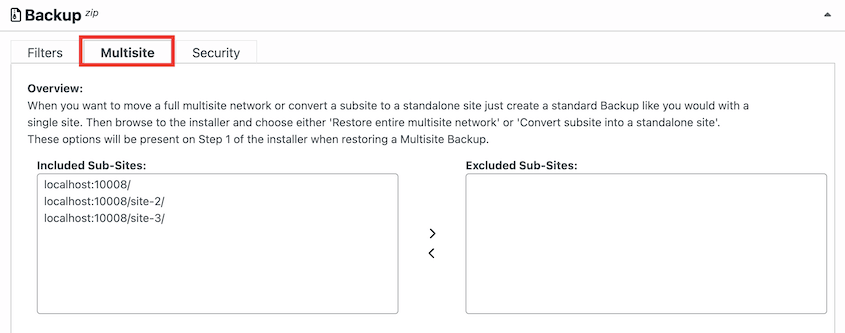
Mit der Premium-Version können Sie auch Unterseiten in und aus Ihrem Multisite-Netzwerk migrieren. Wenn Sie die Website eines Kunden auf seinen eigenen Server verschieben, sichern Sie die eine Unterseite.
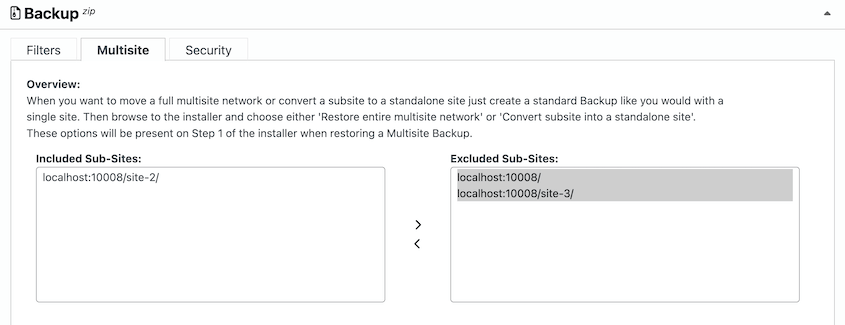
Wenn Sie dieses Backup in eine neue WordPress-Installation importieren, können Sie es als eigenständige Website einrichten.
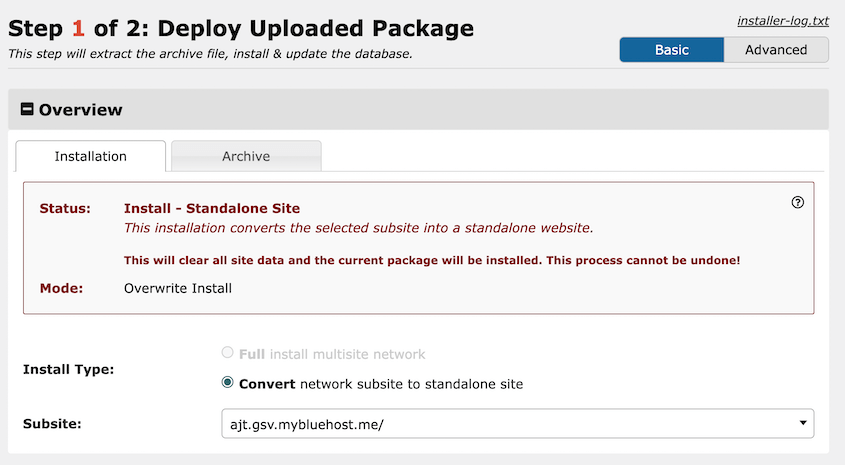
Duplicator kann eine Unterseite innerhalb desselben Netzwerks klonen oder eine Unterseite auf ein anderes Netzwerk übertragen. Diese Funktion erweitert Ihre Kontrolle über die Verwaltung und Umstrukturierung von Websites und ist daher für Agenturen und Freiberufler nützlich.
7. Hands-Off-Migrationsdienste
Über das Plugin selbst hinaus erhalten Abonnenten von Duplicator Pro Zugang zu etwas wirklich Einzigartigem: professionelle Migrationsdienste, die vom Duplicator-Entwicklungsteam durchgeführt werden.
Wenn Sie wenig Zeit haben oder eine komplexe Migration durchführen, können Sie sich bewerben, damit die Experten Ihre gesamte Website-Übertragung für Sie übernehmen.
Dies ist keine Plugin-Funktion; es ist ein kompletter "Done-for-you"-Service.
Das macht diesen Service besonders:
- Vollständig eigenständige Migrationen, durchgeführt von den Entwicklern von Duplicator
- Ihre Website bleibt während des gesamten Prozesses mit minimaler Ausfallzeit online
- Migrationen werden innerhalb von 3 Werktagen abgeschlossen, sobald die Details vorliegen
- Datenbankoptimierung inklusive zur Verbesserung der Website-Leistung
- Ab 149 $ für professionelle Migrationsdienste
Um auf diesen Service zuzugreifen, benötigen Sie ein aktives Duplicator Pro-Abonnement. Über Ihr Konto-Dashboard können Sie ein Migrationsanforderungsformular mit Ihren Website-Details ausfüllen.
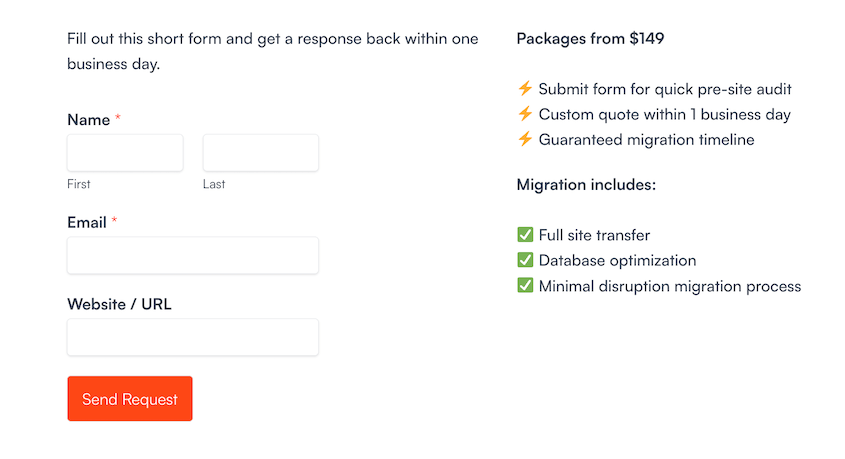
Das Team prüft Ihre Anforderungen und unterbreitet Ihnen ein persönliches Angebot.
Dieser Service ist perfekt, wenn Sie mehrere Websites verwalten, knappe Fristen einhalten müssen oder einfach die technischen Schwierigkeiten vermeiden möchten, die mit komplexen Migrationen verbunden sein können.
Duplicator Lite und Pro bieten Ihnen leistungsstarke Self-Service-Migrationstools, aber manchmal lohnt es sich, die Experten alles erledigen zu lassen, während Sie sich auf Ihr Geschäft konzentrieren.
8. Medienoptimierung
Jedes Mal, wenn Sie ein Bild in WordPress hochladen, generiert die Plattform automatisch mehrere Größenvarianten. Im Laufe der Zeit sammeln sich diese zusätzlichen Dateien in Ihrer Mediathek an und belegen Speicherplatz auf dem Server, den Sie eigentlich nicht nutzen.
WP Media Cleanup ist ein brandneues Plugin aus dem Duplicator-Team, das Ihre gesamte Website nach ungenutzten Bildvarianten durchsucht. Es prüft Ihre Beiträge, Seiten, Widgets, Theme-Einstellungen und benutzerdefinierten Felder, um alles zu markieren, worauf nirgendwo verwiesen wird.

Sie können ungenutzte Varianten in großen Mengen entfernen. Ihre ursprünglichen Bilder in voller Größe werden nie berührt, sodass Sie sich keine Sorgen machen müssen, versehentlich etwas zu beschädigen.
Und wenn Sie eine Löschung rückgängig machen müssen, verschiebt das Plugin Dateien in ein temporäres Verzeichnis und bewahrt sie 30 Tage lang auf, bevor sie endgültig gelöscht werden. Die Wiederherstellung dauert nur wenige Sekunden.
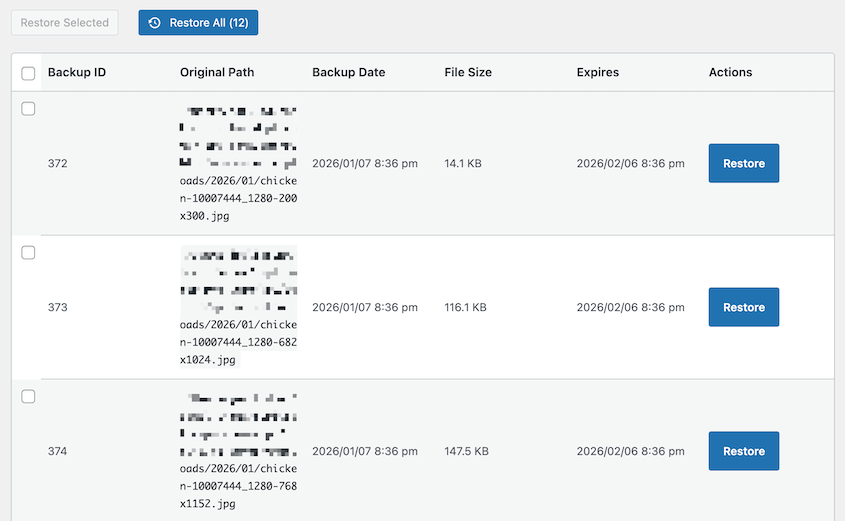
WP Media Cleanup ist im Duplicator Elite Bundle enthalten, oder Sie können es separat ab 29 US-Dollar pro Jahr erwerben. Wenn Sie die Leistung Ihrer Website optimieren und Ihre Backups schlank halten möchten, ist es eine natürliche Ergänzung zu allem, was Duplicator Pro bereits leistet.
9. Preise
Duplicator Lite ist komplett kostenlos. Sie können es auf WordPress.org herunterladen.
Es bietet eine anständige Auswahl an Funktionen für ein kostenloses Plugin. Dies macht es zu einer ausgezeichneten Option für preisbewusste Nutzer. Es könnte auch nützlich sein, wenn Sie keine umfangreichen Backup- und Migrationsfunktionen benötigen.
Duplicator Pro ist ein Premium-Plugin, das ab 49,50 US-Dollar pro Jahr erhältlich ist. Es bietet zahlreiche Zusatzfunktionen wie automatische Backup-Zeitpläne, Cloud-Speicher und Drag-and-Drop-Migrationen.
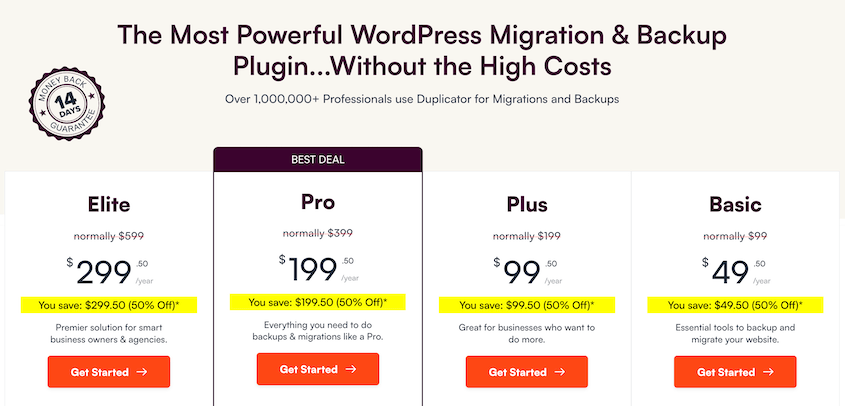
Egal, ob Sie Anfänger oder erfahrener Website-Besitzer sind, Duplicator Pro ist die Investition wert. Es vereinfacht komplexe Aufgaben und gibt Ihnen mehr Zeit, Ihre Website auszubauen und Ihre Ziele zu erreichen.
Ist Duplicator Pro es wert?
Wenn Ihre Website klein oder mittelgroß ist und Sie mit der Durchführung von On-Demand-Backups zufrieden sind, könnte Duplicator Lite eine gute Option sein. Wenn Sie jedoch eine größere Website verwalten oder Ihren Workflow optimieren möchten, ist Duplicator Pro die bessere Wahl.
Hier sind einige wichtige Funktionen, die Sie durch ein Upgrade erhalten:
- Automatische Backups
- Cloud-Speicher von Drittanbietern
- Duplicator Cloud
- Ein-Klick-Wiederherstellungen
- Remote-Wiederherstellungen aus der Cloud
- Notfallwiederherstellung
- Drag-and-Drop-Migrationen
- Unterstützung für große Websites
- Multisite-Unterstützung
- Erweiterte Berechtigungen
- Installer-Branding
- Unterstützung für Managed Hosts wie WordPress.com und WPEngine
- Kostenloses WP Media Cleanup Plugin
Duplicator Lite ist ein grundlegendes Backup- und Migrationstool, daher erhalten Sie diese erweiterten Funktionen nicht. Wir empfehlen daher ein Upgrade, um Zeit zu sparen, Ihre Sicherheit zu verbessern und manuelle Aufgaben zu vermeiden.
FAQs zu Duplicator Free vs Pro
Was macht Duplicator Pro?
Duplicator Pro ist ein Backup- und Migrationstool. Es sichert Ihre gesamte Website in einer einzigen Datei.
Sie können diese Backups automatisieren und im Cloud-Speicher ablegen. Duplicator erleichtert auch die Migration zu einem neuen Hosting-Anbieter oder Domainnamen.
Wie sichere ich meine WordPress-Website mit Duplicator?
Um Ihre WordPress-Website mit Duplicator zu sichern, gehen Sie zu Duplicator Pro » Backups » Neu hinzufügen. Wählen Sie im Abschnitt Backup aus, welche Daten Sie in das Backup aufnehmen möchten. Laden Sie das Backup herunter, nachdem es erstellt wurde.
Wie upgrade ich auf Duplicator Pro?
Wenn Sie auf Duplicator Pro upgraden möchten, besuchen Sie die Preisgestaltungs-Seite und wählen Sie die Version, die Ihren Anforderungen am besten entspricht. Laden Sie nach dem Kauf Duplicator Pro herunter und installieren Sie es in Ihrem WordPress-Dashboard.
Wie verschiebe ich eine Website mit Duplicator Pro?
Um eine Website mit Duplicator Pro zu verschieben, sichern Sie sie zunächst. Laden Sie dann die Archivdatei der Sicherung herunter. Installieren Sie Duplicator Pro am neuen Speicherort und laden Sie das Archiv auf die Seite Import hoch. Der schrittweise Migrationsassistent führt Sie durch den Rest der Migration.
Wie aktiviere ich Duplicator Pro?
Was ist das beste WordPress-Backup-Plugin?
Duplicator Pro ist das beste WordPress-Backup-Plugin. Es bietet geplante Backups, Integrationen mit Cloud-Diensten, einfache Migrationen und mehr.
Alternativen: UpdraftPlus, Solid Backups (früher BackupBuddy) und All-in-One WP Migration sind weitere beliebte Plugins mit Backup- und Migrationsfunktionen.
Welche Duplicator-Version werden Sie wählen?
Die Wahl zwischen Duplicator Lite und Pro hängt letztendlich von der Komplexität Ihrer Website und Ihren Zeitbeschränkungen ab.
Wenn Sie einen einfachen Blog oder eine persönliche Website betreiben und es Ihnen nichts ausmacht, gelegentlich manuelle Backups zu erstellen, bietet Duplicator Lite solide Grundfunktionen kostenlos. Es ist perfekt für Benutzer, die mit praktischer technischer Arbeit vertraut sind und keine erweiterten Funktionen benötigen.
Wenn Sie mehrere Websites verwalten oder zusätzliche Funktionen wie automatisierte Backups und Cloud-Speicher wünschen, ist Duplicator Pro jeden Cent wert. Allein die automatische Zeitplanung kann Ihnen Stunden manueller Arbeit ersparen, während Funktionen wie Ein-Klick-Wiederherstellungen und Cloud-Speicher eine unschätzbare Versicherung gegen Katastrophen bieten.
Bereit, mit der Planung von Backups zu beginnen oder nahtlos zu einem neuen Hoster zu wechseln? Upgrade auf Duplicator Pro noch heute!
Während Sie hier sind, werden Ihnen diese zusätzlichen WordPress-Tutorials gefallen:
- 9 beste WordPress-Migrations-Plugins
- 9 beste WordPress-Backup-Plugins
- So verschieben Sie eine Live-Website auf einen lokalen Host
- Duplicator-Test: Ist es das beste Backup- und Migrations-Plugin?
- Die ultimative WordPress-Migrations-Checkliste
- So migrieren Sie eine WordPress-Site KOSTENLOS




